Kauf-Buttons, Bilder und Rechtstexte in eigenem HTML
Eine HTML-Seite ist ein leeres Blatt für deinen Code. Hier erfährst du, wie du Produkte verlinkst, Bilder einbindest und deine Rechtstexte ergänzt.
Auf dieser Seite
Kauf-Button einbauen
Ein Kauf-Button ist ein normaler Link zu deinem Produkt:
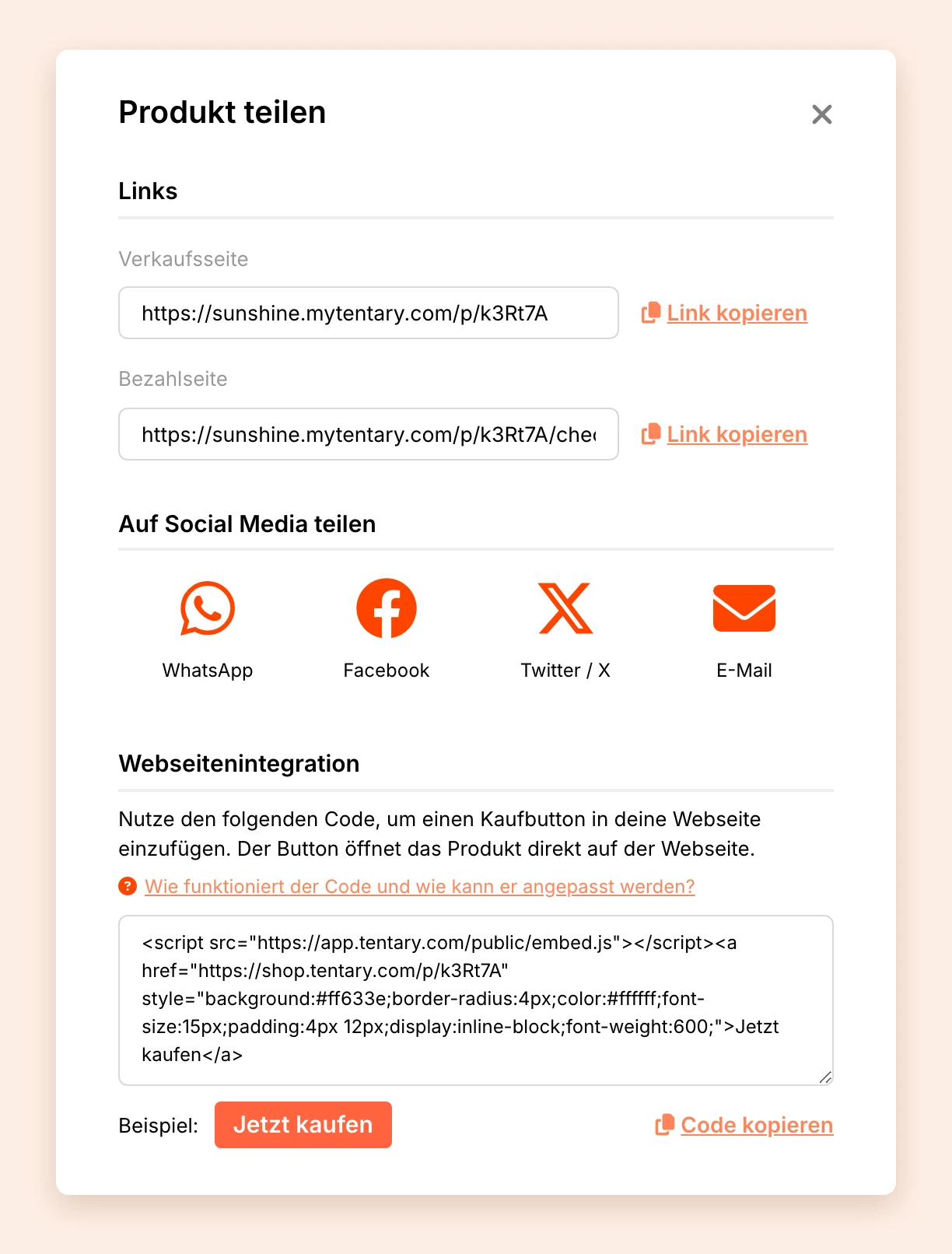
- Öffne im Menü Produkte und klicke beim gewünschten Produkt auf Teilen.
- Klicke im Bereich Links bei Verkaufsseite oder Bezahlseite auf Link kopieren.
- Setze den Link in deinen Code ein oder gib ihn deinem KI-Tool.
<a href="https://meinshop.mytentary.com/p/ABCDEF/checkout">Jetzt kaufen</a>Welchen Link du nimmst, hängt von deiner Seite ab:
- Bezahlseite: Wer klickt, kann direkt bezahlen. Das passt, wenn deine Landingpage das Produkt schon vollständig erklärt.
- Verkaufsseite: Wer klickt, sieht zuerst die Beschreibung deines Produkts.
Die Links aus dem Bereich Links beginnen mit deiner Shop-Adresse. Nimm sie auch dann, wenn du Affiliates nutzt, denn so kann Tentary die Käufe über deine Seite dem richtigen Affiliate zuordnen.
Tipp: Hänge
?coupon=und einen Code an den Link, zum Beispiel…/checkout?coupon=SOMMER25. Der Rabatt gilt dann automatisch. Mehr dazu unter Rabattcodes.
Möchtest du, dass sich die Verkaufsseite als Pop-up auf deiner Seite öffnet, nutze den Code aus dem Bereich Webseitenintegration. Mehr dazu unter Produkte teilen. Für ein kostenloses Produkt gibt es das Einbettungsskript. Für die Newsletter-Anmeldung nutzt du das E-Mail-Anmeldeformular.
Bilder einbinden
Auf der HTML-Seite gibt es keinen Bild-Upload. Du bindest Bilder deshalb über ihre Adresse ein:
<img src="https://deine-website.de/bilder/titelbild.webp" alt="Beschreibung des Bildes">Dafür hast du drei Möglichkeiten:
- Öffentliche Adresse: Das Bild liegt bei einem Dienst deiner Wahl, zum Beispiel bei deinem Webhosting, und ist dort ohne Login erreichbar. Das ist für die meisten Seiten der beste Weg.
- Verbundene KI-App: Eine mit Tentary verbundene KI-App kann Bilder in Tentary hochladen und direkt in deine Seite einsetzen. Das geht mit PNG, JPG, GIF und WebP bis 10 MB.
- Direkt im Code: Ein Bild lässt sich auch als Base64-Text in den Code einbetten. Das zählt aber zur Grenze von 1 MB. Nutze diesen Weg also nur für sehr kleine Bilder wie ein Icon.
Rechtstexte verlinken
Deine HTML-Seite enthält nur deinen Code, also auch keine Fußzeile von Tentary. Ergänze Links zu deinem Impressum und deiner Datenschutzerklärung deshalb selbst.
Du nutzt dafür die Rechtstexte, die du unter Rechtstexte & Widerruf hinterlegt hast. Mehr dazu unter AGB, Widerruf, Datenschutz und Impressum einrichten. Die Adressen findest du so:
- Öffne deinen Shop oder die Verkaufsseite eines Produkts.
- Klicke unten auf den Link zum Rechtstext, zum Beispiel auf das Impressum.
- Kopiere die Adresse aus der Adresszeile deines Browsers.
Zuletzt aktualisiert am 6. November 2026