Kund:innen finden und verwalten
Unter Kunden findest du alle Personen, die bei dir gekauft, sich für deine E-Mails angemeldet haben oder von dir importiert wurden. Auf der Kundenseite siehst du alles zu einer Person auf einen Blick.
Auf dieser Seite
Die Kundenliste
Öffne im Menü Kunden. Die Liste zeigt dir für jede Person Name, E-Mail, die Zahl der Bestellungen, den Opt-in für deine Marketing-E-Mails und das Datum unter Erstellt am.
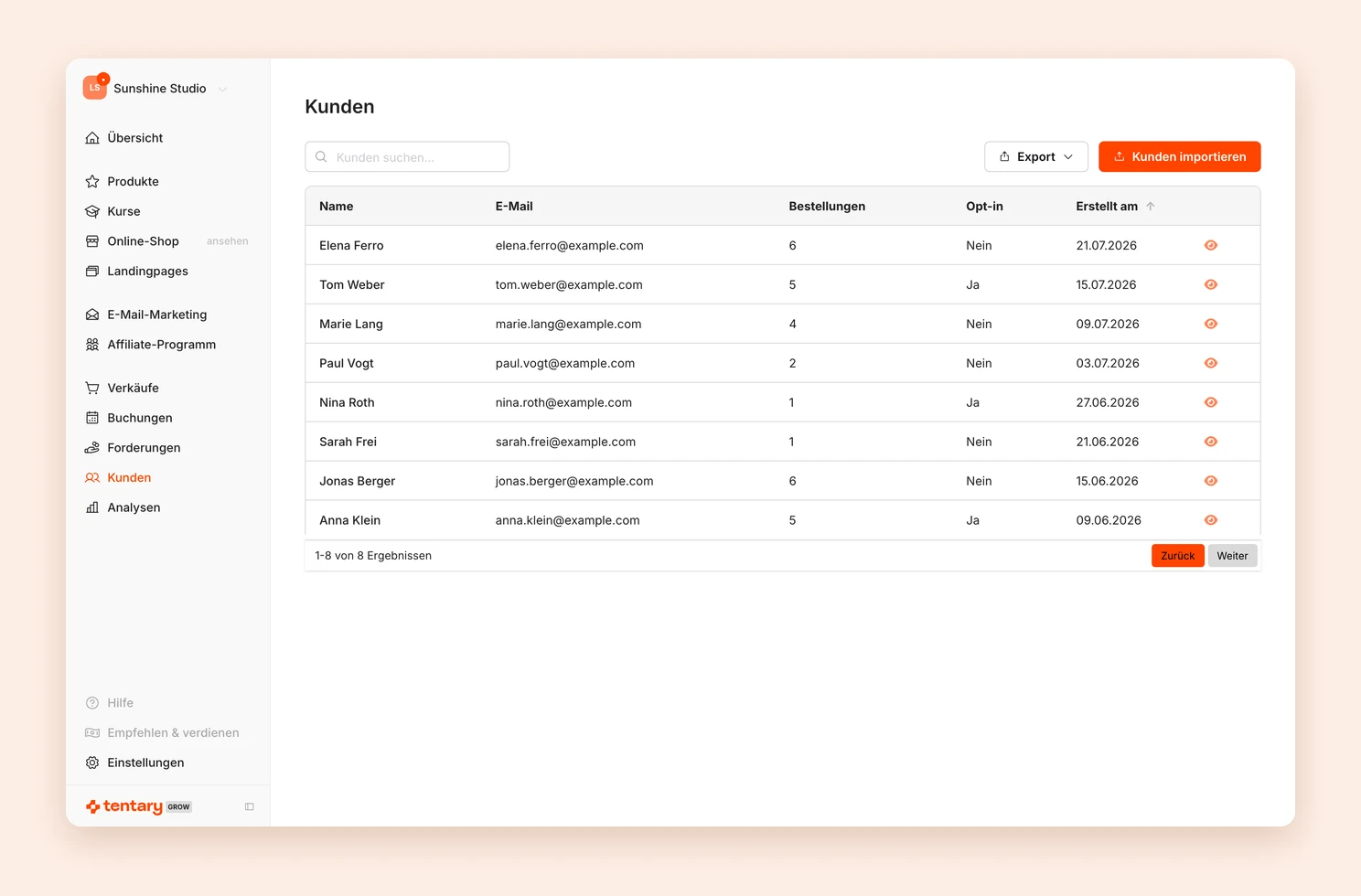
- Kunden suchen…: Finde eine Person über Name oder E-Mail-Adresse.
- Export: Lädt die Liste als CSV-Datei herunter, wahlweise mit Komma oder Semikolon getrennt.
- Kunden importieren: Übernimmt Kund:innen aus einer anderen Plattform. Siehe Kund:innen importieren.
Eine Kundin oder ein Kunde entsteht automatisch beim ersten Kauf oder bei der Anmeldung zu deinem Newsletter. Kauft dieselbe Person erneut, erkennt Tentary sie an der E-Mail-Adresse.
Die Kundenseite
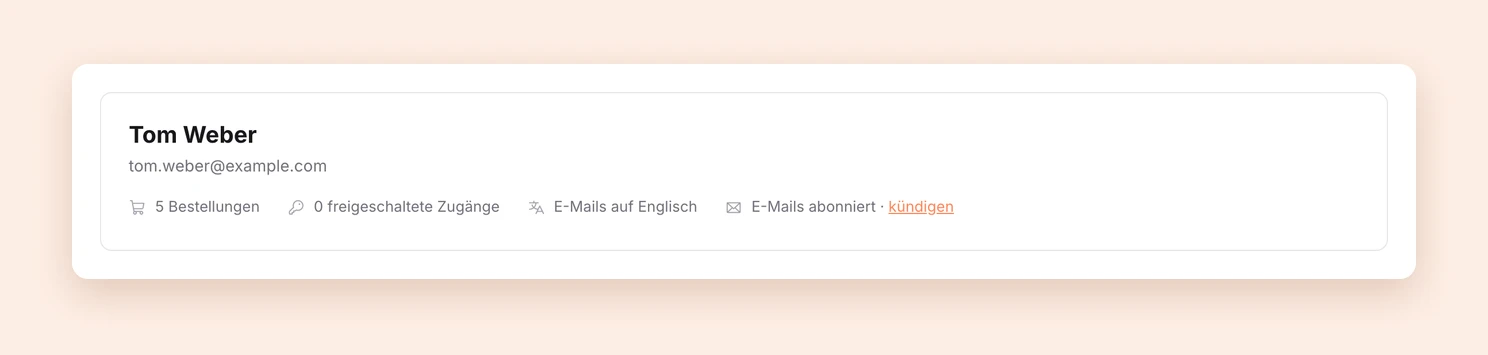
Ein Klick auf eine Zeile öffnet die Kundenseite. Oben siehst du den Namen, die E-Mail-Adresse und eine kurze Übersicht:
- die Zahl der Bestellungen und der freigeschalteten Zugänge,
- in welcher Sprache die Person deine E-Mails bekommt, zum Beispiel E-Mails auf Deutsch,
- den Status für deine Marketing-E-Mails.
Darunter folgen alle Bestellungen der Person mit Link zur jeweiligen Bestellung und der Bereich Zugang mit Produkten, die du ohne Kauf freigeschaltet hast. Wie das geht, erfährst du unter Zugang manuell freischalten.
Marketing-E-Mails
Neben dem E-Mail-Status findest du je nach Situation einen passenden Link:
- E-Mails abonniert mit kündigen: Meldet die Person von deinen Marketing-E-Mails ab.
- E-Mails nicht abonniert mit Opt-in manuell senden: Schickt der Person eine E-Mail, mit der sie sich für deine Marketing-E-Mails anmelden kann. Angemeldet ist sie erst, wenn sie bestätigt.
- Opt-in ausstehend mit erneut senden: Schickt die Bestätigungs-E-Mail noch einmal, falls die erste untergegangen ist. Das geht einmal.
Steht dort Automatisch abgemeldet wegen Zustellproblemen oder Spam-Beschwerde, konnte Tentary die Adresse nicht erreichen oder die Person hat eine deiner E-Mails als Spam markiert. Mehr über deine E-Mails erfährst du unter E-Mail-Marketing.
Zu einer Automatisierung hinzufügen
Ist die Person für deine E-Mails angemeldet und passt zum Auslöser einer aktiven Automatisierung, ohne darin eingetragen zu sein, erscheint der Bereich Zu Automatisierung hinzufügen. Das passiert, wenn du die Automatisierung erst nach dem Kauf oder der Anmeldung angelegt hast. Mehr dazu unter Kund:innen zu Automatisierungen hinzufügen.
Importierte Kund:innen deaktivieren
Hast du eine Person importiert und sie hat noch nie bei dir gekauft, zählt sie zu deinen externen Kund:innen. Auf ihrer Kundenseite findest du dann Deaktivieren.
Nach dem Deaktivieren bleiben Daten und Kursfortschritt erhalten. Die Person hat aber keinen Zugang mehr zu deinen Produkten, bekommt keine E-Mails und zählt nicht mehr zu deinem Limit für externe Kund:innen. Mit Reaktivieren machst du das rückgängig, sofern dein Plan genug Platz hat. Mehr zum Limit erfährst du unter Kund:innen importieren.
Häufige Fragen
Wie ändere ich die E-Mail-Adresse einer Kundin oder eines Kunden?
Das geht über eine Bestellung der Person. Siehe Käufer-E-Mail korrigieren.
Zuletzt aktualisiert am 14. Oktober 2026