Alles über Zapier und die Integration bei Tentary
Mit Hilfe von Zapier kannst du Automatisierungen rund um deinen Tentary Account anlegen. In diesem Artikel geben wir dir einen Überblick, was Zapier genau ist, wofür du es verwenden kannst und wie es funktioniert.
Auf dieser Seite
- Was ist Zapier?
- Welche Möglichkeiten bietet es mir?
- Einrichtung der Anbindung in Tentary
- Tentary Trigger
- Tentary Aktionen
- Was du zu Grant Product Access wissen solltest
- Was du zu Revoke Product Access wissen solltest
- Produktfilter
- 1. Mit einem kostenfreien Zapier Account
- 2. Mit einem kostenpflichtigen Zapier Account
Was ist Zapier?
Zapier ist eine Software, die dir hilft, Arbeitsabläufe zu automatisieren. Dabei werden verschiedenen Apps miteinander verknüpft, um den von dir gewünschten Workflow zu kreieren.
Um zu verstehen, wie Zapier funktioniert, spielen die folgenden 3 Begriffe eine wichtige Rolle:
- Zap: Ein Zap stellt einen automatisierten Workflow dar, der mindestens zwei Apps miteinander verbindet.
- Auslöser (Trigger): Der Zap wird durch ein Ereignis in einer App ausgelöst.
- Aktion (Action): Die Aktion ist das Ereignis, das durch den Auslöser eintritt und den Zap abschließt.
Zusammengefasst bedeutet das also: Ein Zap (Workflow) wird von einem Trigger (Auslöser) in einer App in Gang gesetzt, um dann eine oder mehrere Aktionen in einer anderen App durchzuführen.
Welche Möglichkeiten bietet es mir?
Alle Apps, die du mit Tentary verbinden kannst, findest du direkt auf der Tentary Seite bei Zapier.
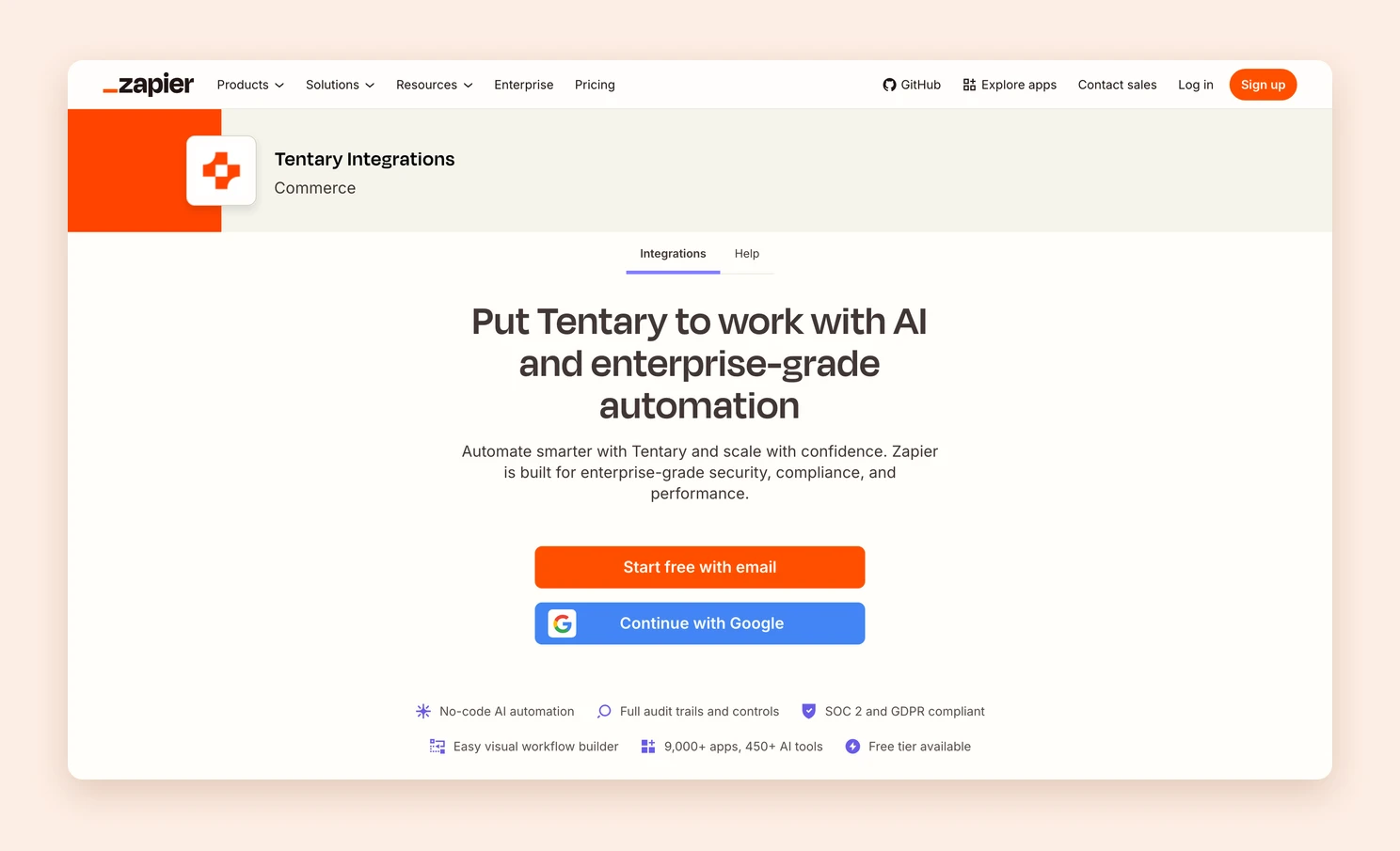
Zapier kann sehr vielfältig verwendet werden, da es mit mehr als 9.000 verschiedenen Apps arbeiten kann. Für eine effektive Nutzung ist es sinnvoll, zunächst zu überprüfen, welche Prozesse du mit welchen Apps automatisieren möchtest (siehe auch unsere Trigger weiter unten).
Je nachdem wie umfangreich deine Automatisierungen werden sollen, kannst du dir entweder einen kostenfreien Account bei Zapier anlegen oder dich für einen monatlichen Plan entschieden. Sobald du deinen Account eingerichtet und deine Apps angebunden hast, kannst du deinen ersten Zap anlegen.
Einrichtung der Anbindung in Tentary
Öffne die Einstellungen deines Tentary Accounts und klicke im Bereich Shop auf Integrationen. Klicke bei Zapier auf API-Key generieren und kopiere den Key über Kopieren in deine Zwischenablage.
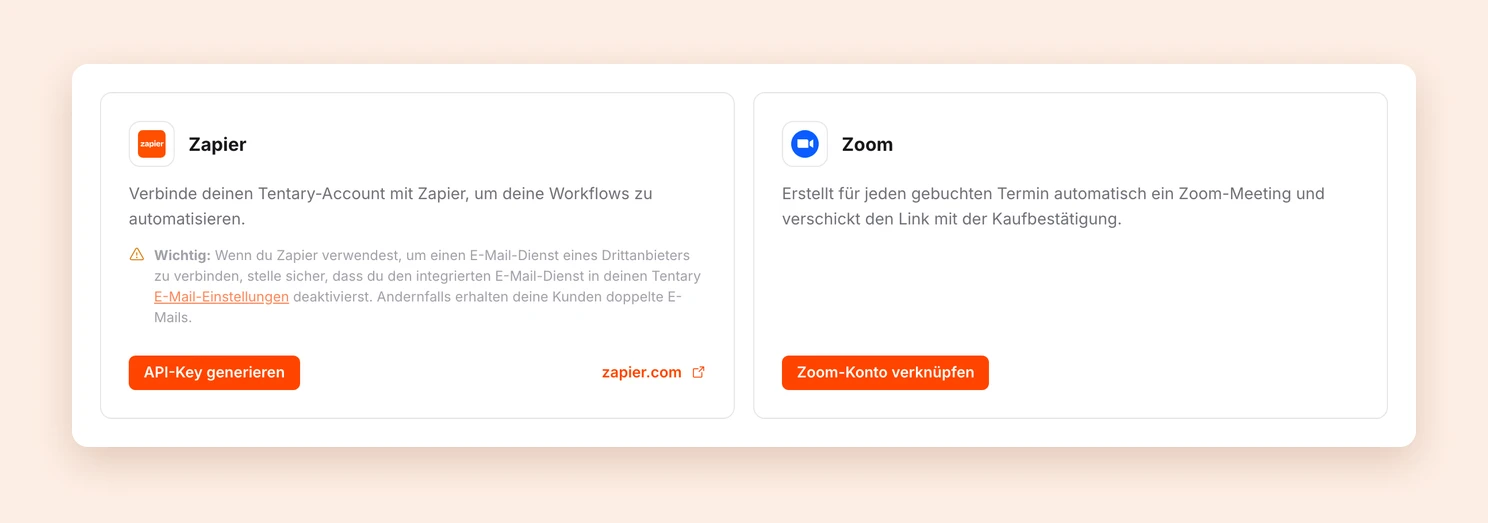
Über API-Key neu generieren erstellst du jederzeit einen neuen Key. Der alte Key funktioniert danach nicht mehr, deshalb musst du deine Verbindung in Zapier mit dem neuen Key aktualisieren.
Logge dich nun in deinen Zapier-Account ein und füge unter Apps eine neue App hinzu, indem du auf Add connection klickst. Suche nach Tentary und folge den Anweisungen zur Installation unserer App. Zapier wird dich im Laufe der Installation nach dem API-Key fragen. Füge in dieses Feld deinen zuvor generierten API-Schlüssel ein und speichere.
Die Verbindung zwischen deinem Tentary Account und deinem Zapier Account ist nun hergestellt und du kannst in deinen Zaps auf verschiedene Trigger zugreifen.
Hinweis: Füge Zapier zu deiner Datenschutzerklärung hinzu, wenn du personenbezogene Daten hiermit weiterverarbeitest.
Tentary Trigger
Aktuell sind die folgenden Trigger, die in deinem Tentary Shop durchgeführt werden, verfügbar:
- New Email Subscriber: Wird ausgelöst, wenn ein Kunde während des Kaufs oder über die Newsletter-Anmeldung E-Mails abonniert.
- New Order: Wird ausgelöst, wenn eine neue Bestellung erstellt wird.
- New Paid Order: Wird ausgelöst, wenn eine Bestellung bezahlt wird. Im Gegensatz zu “New Order”, wird “New Order Paid” nur ausgelöst, wenn die Zahlung erfolgreich eingegangen ist. Zum Beispiel bei Zahlungen per SEPA-Lastschrift können der Zeitpunkt der Bestellung und der Zeitpunkt des Geldeingangs getrennt voneinander sein.
- New Refund: Wird ausgelöst, wenn eine Bestellung erstattet wird.
- Subscription Started: Wird ausgelöst, wenn ein neues Abonnement gestartet (und bezahlt) wird.
- Subscription Cancelled: Wird ausgelöst, wenn ein Abonnement gekündigt wird.
- Subscription Paused: Wird ausgelöst, wenn ein Abonnement pausiert wird (aufgrund ausstehender Zahlung).
- Subscription Payment: Wird ausgelöst, wenn ein Abonnement erfolgreich erneuert oder wieder aufgenommen wird.
Die Trigger sind derzeit so eingerichtet, dass Zapier alle x Minuten (abhängig vom Plan, zwischen 1 und 15 Minuten) neue Daten aus deinem Tentary Account lädt. Bei der ersten Einrichtung lädt Zapier einmalig alle Daten aus den letzten 24 Stunden. Anschließend werden nur noch neue Daten, wie zum Beispiel E-Mail-Abonnenten oder Bestellungen, geladen.
Tentary Aktionen
Neben den Triggern gibt es zwei Aktionen. Damit kann ein Zap etwas in deinem Tentary-Account auslösen, zum Beispiel nach einem Verkauf auf einer anderen Plattform.
- Grant Product Access: Gibt einer Person Zugang zu einem Produkt, ohne dass eine Bestellung bei Tentary entsteht. Ist die E-Mail-Adresse neu, wird die Person als Kund:in angelegt. Die Zugangs-E-Mail geht automatisch raus.
- Revoke Product Access: Beendet einen Zugang, der über Zapier, den Kundenimport oder manuell auf der Kundenseite vergeben wurde.
Was du zu Grant Product Access wissen solltest
Die Aktion funktioniert genau wie der Kundenimport und der manuelle Zugang auf der Kundenseite. Deshalb gelten dieselben Regeln:
- Es entsteht keine Bestellung, keine Rechnung und kein Umsatz. Es fallen auch keine Gebühren an.
- Neue Personen zählen als externe Kund:innen zu deinem Plan-Limit (Start 50, Grow 2.500, Scale 10.000). Ist das Limit erreicht, schlägt die Aktion mit einer klaren Meldung fehl. Bereits vorhandene Kund:innen verbrauchen keinen Platz.
- Wer das Produkt bereits über Tentary gekauft hat, bekommt keinen zweiten Zugang. Die Aktion meldet das zurück, ändert aber nichts.
- Die Newsletter-Anmeldung wird nie verändert. Ein Zugang ist keine Einwilligung.
- Die Zugangs-E-Mail wird innerhalb weniger Minuten verschickt. Ein wiederholter Aufruf für dieselbe Person und dasselbe Produkt schickt keine zweite E-Mail. Du kannst den Versand in der Aktion auch abschalten und den Zugangslink aus der Antwort mit einem anderen Tool verschicken.
- Nicht möglich für Terminbuchungen, Newsletter und externe Produkte.
Wie beim Import brauchst du dafür einen aktiven Monatsplan.
Tipp: Verkaufst du zum Beispiel über einen anderen Marktplatz, verbinde dessen Trigger „Neuer Verkauf” mit dieser Aktion. Deine Kund:innen bekommen ihren Zugang dann sofort, ohne dass du etwas von Hand anlegst.
Was du zu Revoke Product Access wissen solltest
Die Aktion beendet nur Zugänge, die als Zugang vergeben wurden. Käufe über Tentary bleiben unberührt. Dafür ist die Erstattung da.
Produktfilter
1. Mit einem kostenfreien Zapier Account
Sofern du einen kostenfreien Zapier Account verwendest und deine Zaps auf bestimmte Produkte abstimmen möchtest, kannst du bei den Triggern New Order und New Paid Order den integrierten Produktfilter von Tentary nutzen.
Suche beim Erstellen eines Zaps im Trigger nach Tentary, bestätige deine Auswahl mit einem Klick und wähle bei den Trigger Events entweder New Order, New Paid Order oder beide aus. Klicke anschließend auf Continue und wähle im Reiter Configure im Feld Product das oder die Produkte aus, die du mit diesem Zap verwenden möchtest.
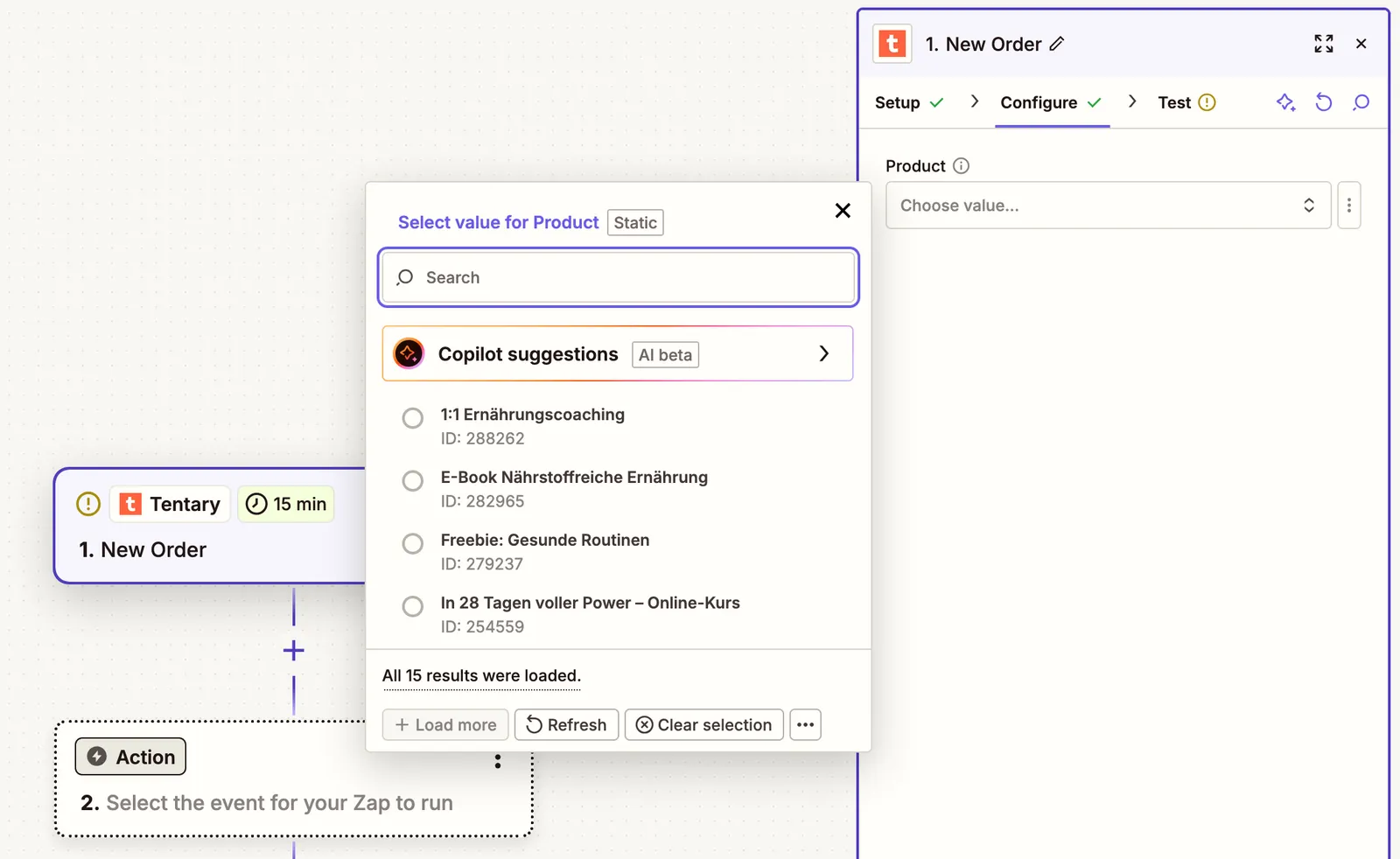
Im Anschluss kannst du dann eine Aktion hinzufügen. Diese wird dann ausschließlich auf das Produkt oder die Produkte angewendet, die du zuvor über den Filter ausgewählt hast.
2. Mit einem kostenpflichtigen Zapier Account
Wenn du deine Zaps genauer an deine Produkte oder auch Produkttypen anpassen möchtest, dann kannst du in Zapier vom Produktfilter Gebrauch machen. Mit diesem Filter grenzt du die Werte, die vom Trigger übermittelt werden, ein und bestimmst auf welche sich die darauffolgende Aktion bezieht.
Dafür benötigst du die Tentary Produkt-ID. Diese findest du, wenn du in der Übersicht deiner Produkte beim betreffenden Produkt auf Bearbeiten klickst und dann einen Blick in die Adressleiste deines Browsers wirfst. Die Ziffernfolge, die du am Ende der URL siehst, ist deine Produkt-ID.

Wenn du in Zapier einen neuen Zap erstellst, wähle zunächst den von dir gewünschten Trigger aus, indem du nach Tentary suchst und das Trigger event bestimmst. Mit dem Plus-Button kannst du noch vor der Aktion (Action) den Produktfilter hinzufügen, indem du im Bereich Popular built-in tools, wie im nachfolgenden Screenshot ersichtlich, Filter auswählst.
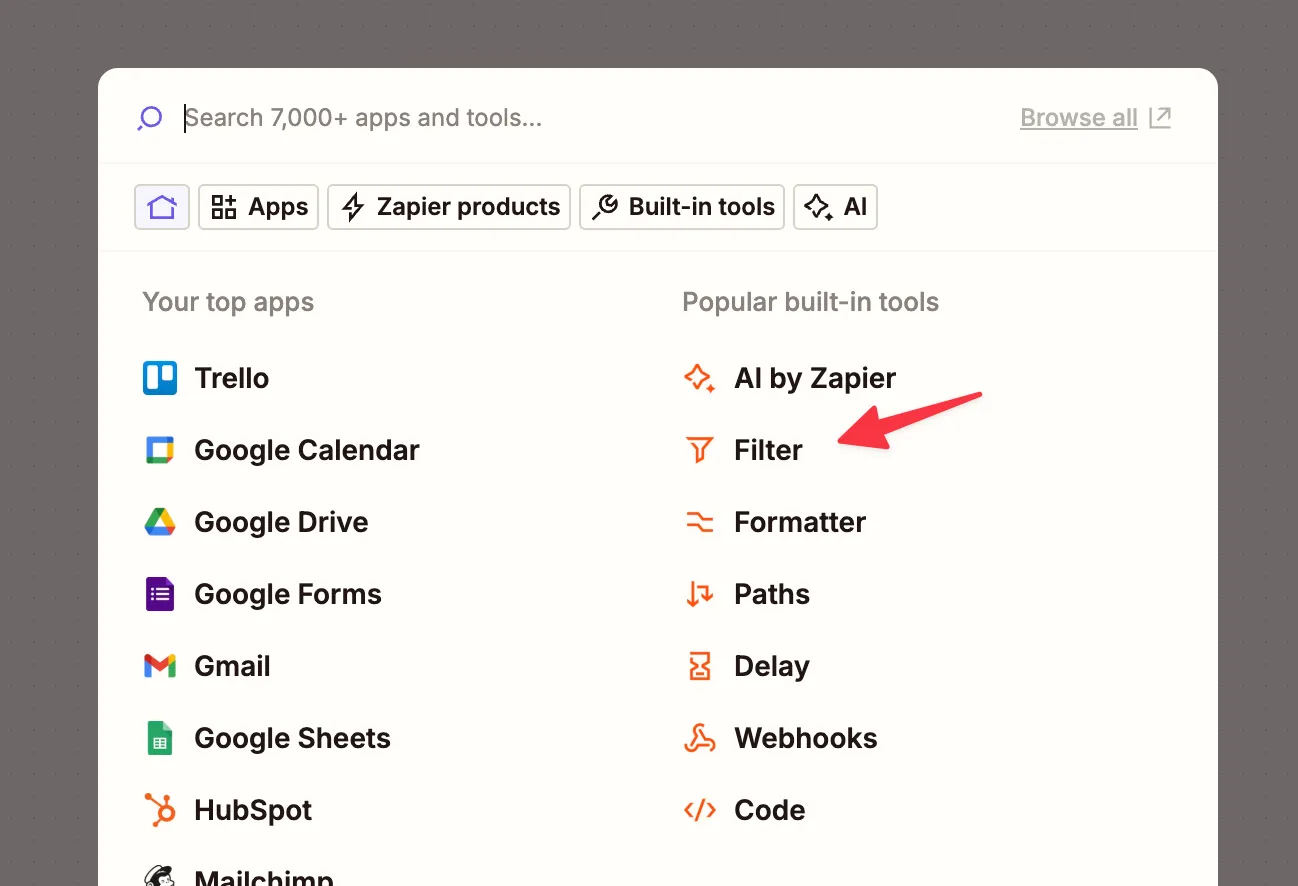
Im Fenster Filter conditions wählst du bei Choose field Product Id aus, bei Choose condition triffst du die Auswahl (Text) Exactly matches und bei Enter text or insert data hinterlegst du die vorhin ermittelte Produkt-ID.
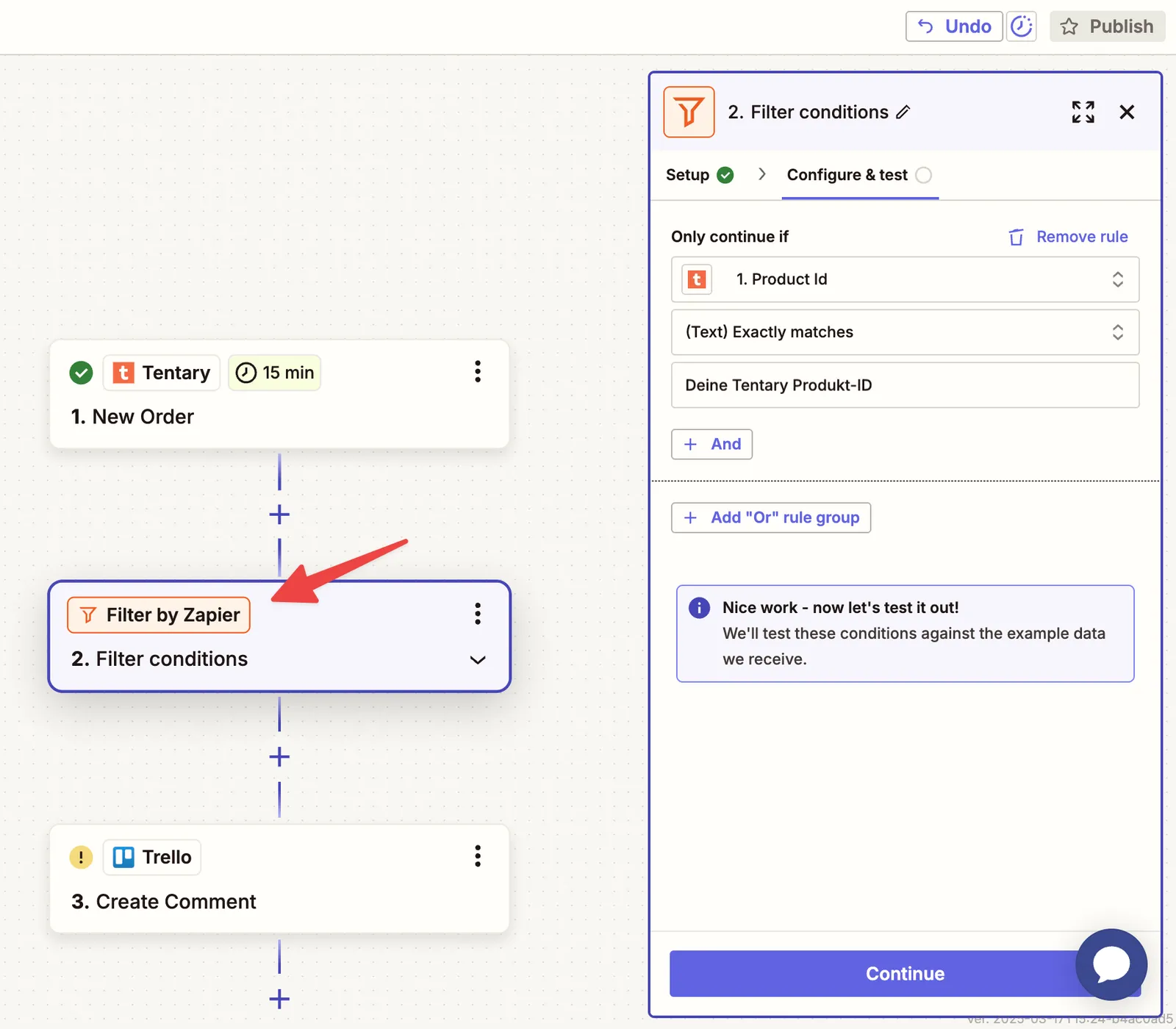
Wenn du für diesen Zap mehrere Produkte auswählen möchtest, klicke auf den Button + And und füge noch weitere Produkt-IDs hinzu.
Danach kannst du ganz normal eine Aktion anlegen und diese wird dann nur auf das Produkt oder die Produkte angewandt, die du mit dem Filter ausgewählt hast.
Zuletzt aktualisiert am 13. Oktober 2026