Domain verknüpfen bei ALL-INKL.COM
Du hast eine eigene Domain bei ALL-INKL.COM und möchtest diese mit deinem Shop verbinden? In diesem Artikel haben wir eine Schritt-für-Schritt-Anleitung für dich zusammengestellt.
Auf dieser Seite
- Top-Level-Domain (z.B. shop.de)
- Schritt 1: DNS-Einstellungen aufrufen
- Schritt 2: CNAME-Eintrag für www anlegen
- Schritt 3: A-Record der Domain ändern
- Schritt 4: AAAA-Einträge prüfen
- Schritt 5: Verknüpfung deines Shops
- Subdomain (z.B. shop.webseite.de)
- Schritt 1: DNS-Einstellungen aufrufen
- Schritt 2: CNAME-Eintrag anlegen
- Schritt 3: Verknüpfung deines Shops
- Quellen
Abhängig von deinem Domain-Typ unterscheidet sich die Einrichtung in ihren Schritten. Wähle daher zunächst den von dir verwendeten Domain-Typ aus. Eine Übersicht aller Einträge findest du unter Eigene Domain für Shop einrichten.
Top-Level-Domain (z.B. shop.de)
Wenn du deine eigene Top-Level-Domain verknüpfen möchtest, dann führe die folgenden Schritte aus.
Schritt 1: DNS-Einstellungen aufrufen
Logge dich in die technische Verwaltung KAS ein und klicke auf Tools > DNS-Einstellungen. Bearbeite anschließend die Domain, die du mit deinem Shop verbinden möchtest.
Schritt 2: CNAME-Eintrag für www anlegen
Bei ALL-INKL.COM lässt sich ein CNAME-Eintrag nur für eine Subdomain setzen, nicht für die Domain selbst. Für deinen Shop legst du ihn deshalb für www an.
- Klicke auf neuen DNS-Eintrag erstellen.
- Trage im Feld Name www ein und wähle bei Typ CNAME aus. Prio bleibt auf 0.
- Trage im Feld Data sites.tentary.com. ein, also mit einem Punkt am Ende.
- Klicke auf speichern.
Damit ist www.shop.de mit deinem Shop verknüpft.
Schritt 3: A-Record der Domain ändern
Damit auch deine Domain ohne www zu deinem Shop führt, änderst du den A-Record der Domain.
- Klicke in den DNS-Einstellungen deiner Domain in der ersten Zeile, dem A-Record der Domain, auf bearbeiten.
- Ersetze im Feld Data die vorhandene IP-Adresse durch 34.179.222.196.
- Entferne den Haken bei Wildcard-A-Record soll ebenfalls auf diese IP-Adresse zeigen. So bleiben deine anderen Subdomains, zum Beispiel für E-Mail, unverändert.
- Klicke auf speichern.
Schritt 4: AAAA-Einträge prüfen
Sieh dir zum Schluss die Liste deiner DNS-Einträge an. Gibt es für deine Domain ohne www einen Eintrag vom Typ AAAA, lösche ihn. Sonst führt deine Domain ohne www nicht zu deinem Shop.
Schritt 5: Verknüpfung deines Shops
Sobald du bei ALL-INKL.COM die vorherigen Schritte vorgenommen hast, kannst du deinen Tentary Shop mit deiner Domain verbinden. Öffne hierzu die Domaineinstellungen deines Shops, wähle Eigene Domain aus und trage deine vollständige Domain, mit www vorab, im Feld URL ein.
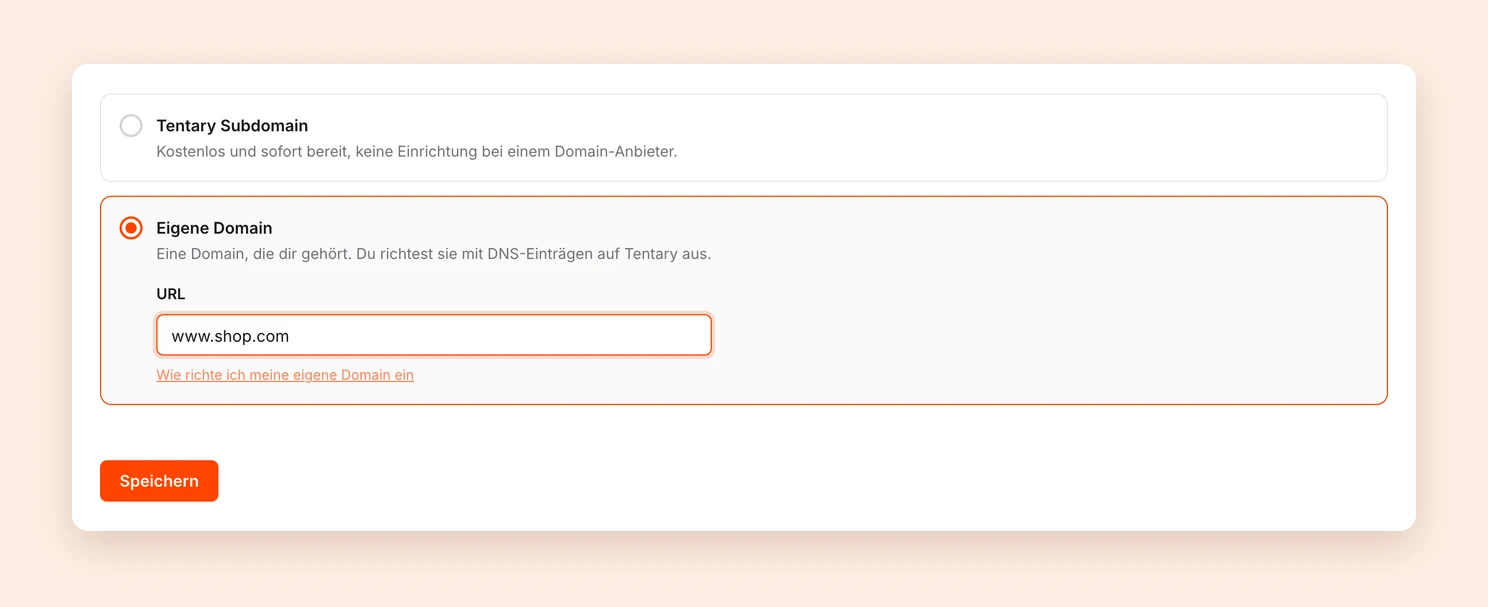
Nachdem du auf Speichern geklickt hast, wird dir der Status deiner Domain oben auf der Seite angezeigt. Laut ALL-INKL.COM kann es nach einer Änderung etwa 3 bis 4 Stunden dauern, bis die neuen Einträge aktiv sind.
Rufe zum Schluss deine Domain ohne www auf, zum Beispiel shop.de. Du solltest automatisch auf https://www.shop.de landen, mit dem Schloss-Symbol in der Adresszeile.
Subdomain (z.B. shop.webseite.de)
Wenn du eine eigene Subdomain verknüpfen möchtest, dann führe die folgenden Schritte aus. Für eine Subdomain brauchst du nur einen CNAME-Eintrag, keinen A-Record.
Schritt 1: DNS-Einstellungen aufrufen
Logge dich in die technische Verwaltung KAS ein und klicke auf Tools > DNS-Einstellungen. Bearbeite anschließend die Domain, zu der deine Subdomain gehört.
Schritt 2: CNAME-Eintrag anlegen
- Klicke auf neuen DNS-Eintrag erstellen.
- Trage im Feld Name deine Subdomain ein. Für das Beispiel
shop.webseite.dewäre das shop. Wähle bei Typ CNAME aus, Prio bleibt auf 0. - Trage im Feld Data sites.tentary.com. ein, also mit einem Punkt am Ende.
- Klicke auf speichern.
Schritt 3: Verknüpfung deines Shops
Sobald du bei ALL-INKL.COM die beiden vorherigen Schritte vorgenommen hast, kannst du deinen Tentary Shop mit deiner Subdomain verbinden. Öffne hierzu die Domaineinstellungen deines Shops, wähle Eigene Domain aus und trage deine Subdomain, ohne www, im Feld URL ein.
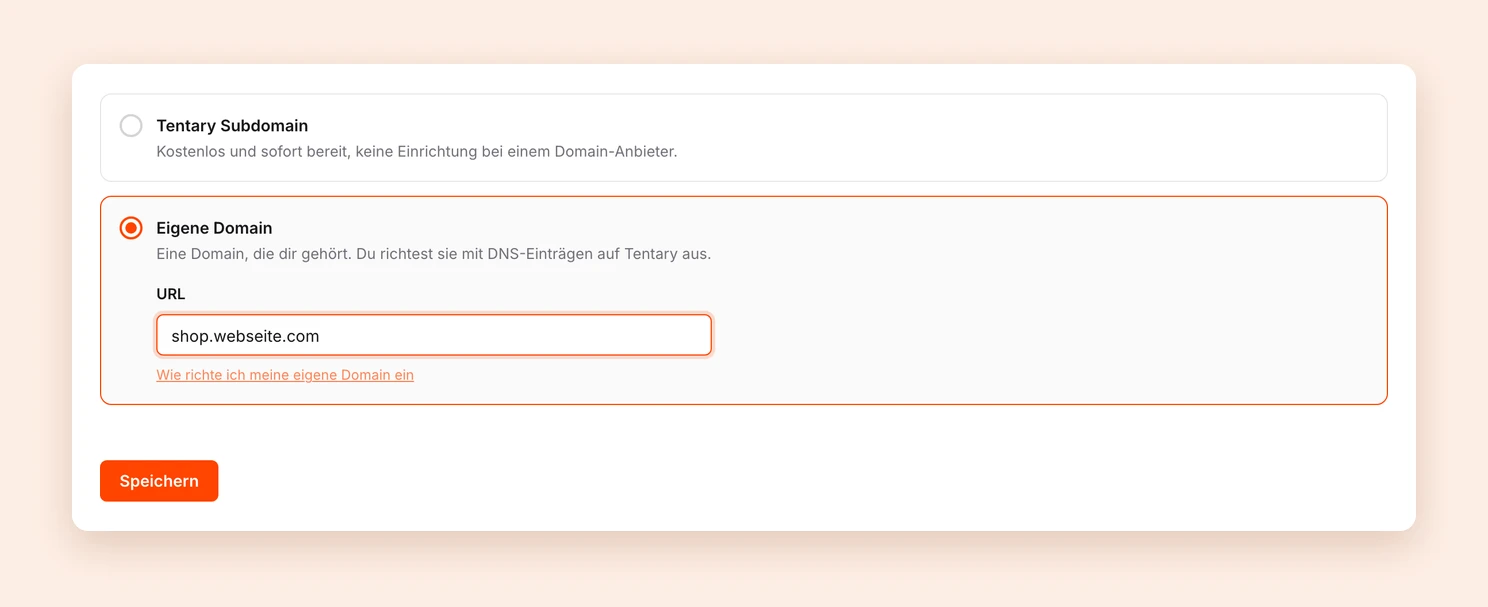
Nachdem du auf Speichern geklickt hast, wird dir der Status deiner Subdomain oben auf der Seite angezeigt. Laut ALL-INKL.COM kann es nach einer Änderung etwa 3 bis 4 Stunden dauern, bis die neuen Einträge aktiv sind.
Quellen
Diese Anleitung basiert auf den offiziellen Anleitungen von ALL-INKL.COM: DNS-Werkzeuge: CNAME und DNS-Werkzeuge: A-Record für Domain ändern. Sieht die Oberfläche bei dir anders aus, findest du dort den aktuellen Stand.
Zuletzt aktualisiert am 2. Oktober 2026