Design deiner E-Mails anpassen
Lege fest, wie die E-Mails aus deinem Shop aussehen: mit deinem Logo oder einem Banner, deiner Schriftart und einem von vier Layouts.
Auf dieser Seite
Wo du das E-Mail-Design findest
Öffne deine Einstellungen und klicke im Bereich E-Mail auf E-Mail-Design. Links legst du das Design fest, rechts siehst du in der Vorschau sofort, wie deine E-Mails damit aussehen.
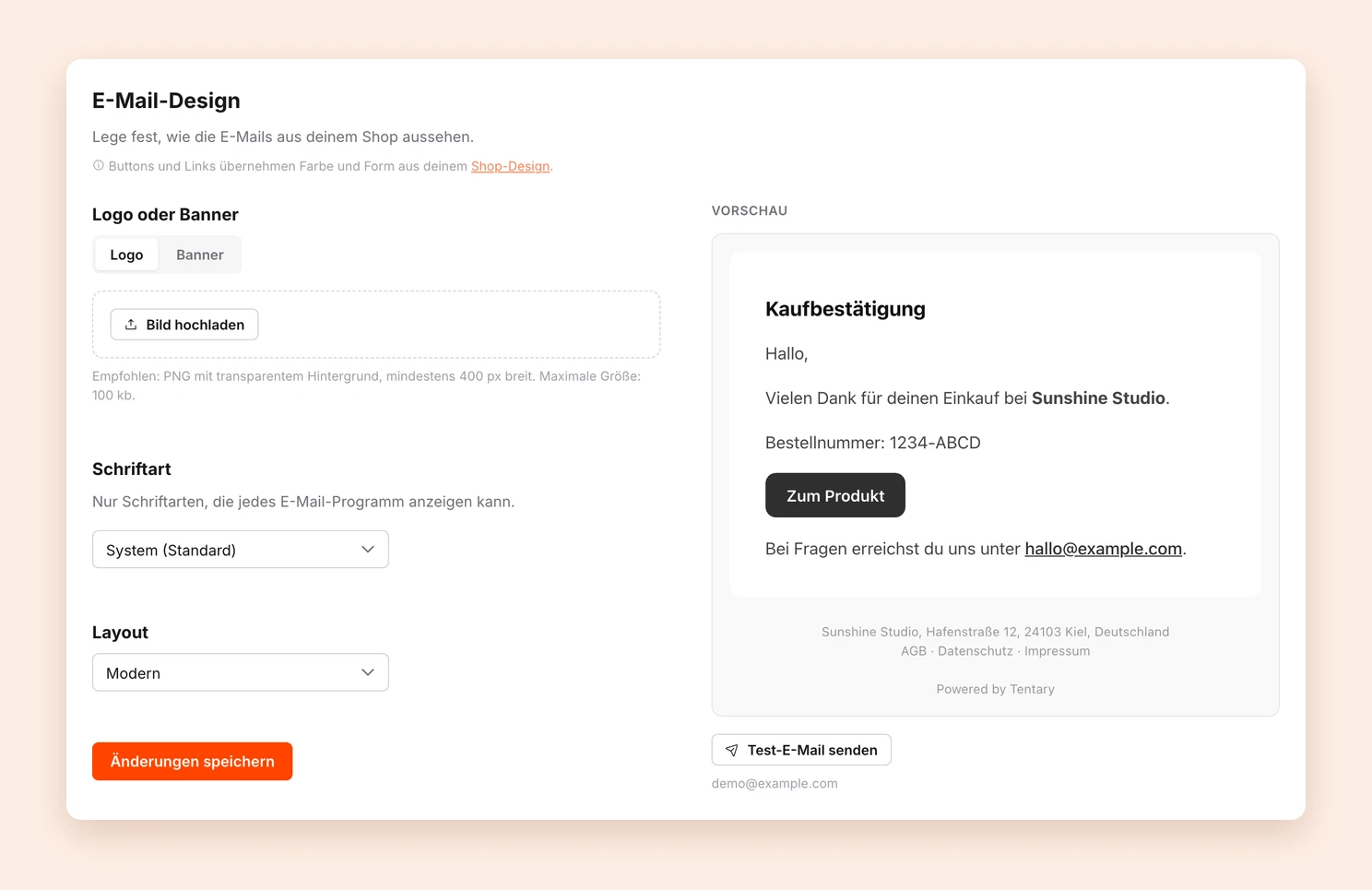
Das Design gilt für alle E-Mails, die deine Kund:innen von dir bekommen, zum Beispiel für Kaufbestätigungen und für deine Kampagnen.
Logo oder Banner
Unter Logo oder Banner wählst du, was oben in deinen E-Mails steht:
- Logo: ein kleines Logo. Empfohlen ist ein PNG mit transparentem Hintergrund, mindestens 400 px breit und höchstens 100 kb groß.
- Banner: ein breites Bild über die ganze E-Mail. Empfohlen sind 1200 x 400 px bei höchstens 300 kb.
Klicke auf Bild hochladen, um ein Bild auszuwählen. Lädst du nichts hoch, beginnen deine E-Mails ohne Bild direkt mit dem Text.
Schriftart und Layout
Unter Schriftart wählst du die Schrift für deine E-Mails. Zur Auswahl stehen nur Schriftarten, die jedes E-Mail-Programm anzeigen kann. So sehen deine E-Mails überall gleich aus.
Unter Layout wählst du eines von vier Layouts: Modern, Klassik, Minimal oder Akzent. Probiere sie einfach aus, die Vorschau wechselt direkt mit.
Buttons und Links in deinen E-Mails übernehmen Farbe und Form aus deinem Shop-Design. Möchtest du sie ändern, passt du sie dort an.
Klicke zum Schluss auf Änderungen speichern.
Test-E-Mail senden
Über Test-E-Mail senden unter der Vorschau schickt dir Tentary eine Beispiel-Kaufbestätigung an die E-Mail-Adresse deines Accounts. So siehst du, wie deine E-Mails in deinem eigenen Postfach ankommen. Speichere deine Änderungen vorher, damit die Test-E-Mail sie schon enthält.
Tipp: Von welcher Adresse deine E-Mails kommen, legst du unter Absenderadresse fest. Wohin die Antworten deiner Kund:innen gehen, unter E-Mail-Adresse für Kundenrückfragen.
Zuletzt aktualisiert am 13. Oktober 2026