Zoom Integration
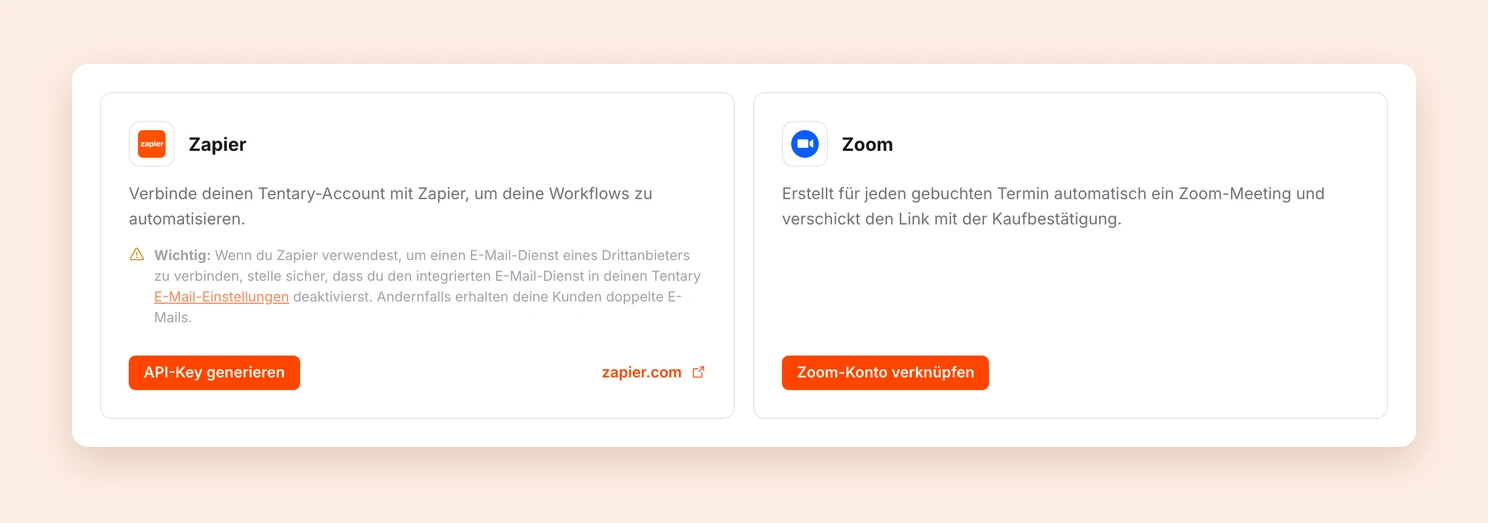
Verbinde dein Zoom-Konto mit Tentary. Dann erstellt Tentary für jeden gebuchten Termin automatisch ein Zoom-Meeting und schickt den Link mit der Kaufbestätigung.
Zoom-Konto verknüpfen
- Öffne deine Einstellungen und klicke im Bereich Shop auf Integrationen.
- Klicke bei Zoom auf Zoom-Konto verknüpfen.
- Melde dich im neuen Fenster bei Zoom an und bestätige, dass Tentary in deinem Namen Meetings erstellen darf.
Danach steht bei Zoom Verbunden.
Zoom-Meetings für Terminbuchungen aktivieren
Öffne ein Produkt vom Typ Terminbuchung oder lege ein neues an. Setze in den Einstellungen für den Termin unter Ort das Häkchen bei Zoom: Automatisches Erstellen und Versenden einer Zoom-Einladung für das Meeting und speichere das Produkt.
Ab jetzt erstellt Tentary für jeden gebuchten Termin automatisch ein Zoom-Meeting und schickt den Link mit der Kaufbestätigung an deine Kund:innen.
Tipp: Siehst du die Option nicht, obwohl du Zoom gerade verknüpft hast? Lade die Produktseite neu.
Möchtest du den Link auch in eigenen E-Mails verwenden, fügst du in den E-Mail-Texten deines Produkts die Platzhalter Buchung: Zoom-Link und Buchung: Zoom Passwort ein.
Zoom-Konto trennen
Öffne die Seite Integrationen, klicke bei Zoom auf Trennen und bestätige. Neue Termine erhalten dann kein Zoom-Meeting mehr, und Tentary hat keinen Zugriff mehr auf dein Zoom-Konto.
Du kannst die Verbindung auch direkt in Zoom entfernen:
- Melde dich im Browser bei Zoom an und öffne den Zoom App Marketplace.
- Klicke auf Verwalten und dann auf Hinzugefügte Apps, oder suche nach der App Tentary.
- Wähle Tentary aus und klicke auf Entfernen.
Zuletzt aktualisiert am 13. Oktober 2026