Eigene Domain für Shop einrichten
Auf dieser Seite
Du hast mit Tentary die Möglichkeit, eine Shopseite zu erstellen, auf der all deine Produkte und weitere zusätzliche Informationen zu dir und deinem Unternehmen, angezeigt werden. Dabei kannst du selbst entscheiden, ob du deinen Shop über eine Tentary Subdomain oder über eine eigene (Sub-)Domain verfügbar machen möchtest. In diesem Artikel zeigen wir dir, wie du eine eigene Domain für deinen Shop einrichten kannst.
Voraussetzungen
Es gibt die folgenden beiden Voraussetzungen, damit du eine eigene Domain für deinen Tentary Shop verwenden kannst:
- Du besitzt eine eigene (Sub-)Domain
- Du hast Zugriff auf die Verwaltung der Domain
Hinweis: Die Konfiguration dauert ungefähr 5 Minuten und erfordert technische Kenntnisse. Fehlerhafte DNS-Einstellungen können dazu führen, dass deine Domain nicht erreichbar ist.
Es ist wichtig, dass du die Reihenfolge der Einrichtung einhältst. Richte zuerst deine DNS-Einträge beziehungsweise deinen DNS-Eintrag bei deinem Domainanbieter ein und nimm erst im Anschluss die Änderungen in deinem Tentary Account vor, um den permanenten Zugriff zu deinem Shop zu gewährleisten.
Domain-Typ
Abhängig von deinem Domain-Typ unterscheidet sich die Einrichtung in ihren Schritten. Wähle daher zunächst den von dir verwendeten Domain-Typ aus.
Tipp: Wir haben für dich die folgenden Artikel der meistgenutzten Domainanbieter zusammengestellt, um dich bei der Verknüpfung deiner eigenen Domain mit deinem Tentary Shop bestmöglich zu unterstützen: IONOS, STRATO, ALL-INKL.COM, GoDaddy und Namecheap.
Top-Level-Domain (z.B. shop.com)
Logge dich in den Account bei deinem Domainanbieter ein und öffne die DNS-Einstellungen deiner Domain, die du verwenden möchtest.
Trage anschließend die beiden folgenden DNS-Einträge ein und speichere sie:
| Name | Typ | Wert |
|---|---|---|
| www | CNAME | sites.tentary.com |
| @ | A | 34.179.222.196 |
Der CNAME-Eintrag verbindet www.shop.com mit deinem Shop. Der A-Eintrag sorgt dafür, dass auch Besucher:innen, die deine Domain ohne www eingeben, automatisch und verschlüsselt in deinem Shop landen. Bei den meisten Anbietern heißen die Einträge A-Record und CNAME. Für @ trägst du je nach Anbieter @ ein oder lässt das Feld leer.
Wichtig: Lösche vor dem A-Eintrag alle anderen A- und AAAA-Einträge für @, zum Beispiel für eine Parkseite deines Anbieters. Sonst führt deine Domain ohne www nicht zu deinem Shop. Ein übrig gebliebener AAAA-Eintrag ist der häufigste Grund, wenn es nicht klappt.
Der A-Eintrag ist neu und ersetzt die bisherige URL-Weiterleitung. Eine URL-Weiterleitung von @ auf https://www.shop.com funktioniert aber weiterhin, falls dein Anbieter sie anbietet oder du sie schon eingerichtet hast.
Nach erfolgreicher Einrichtung der beiden Einträge rufe in deinem Tentary Account die Domaineinstellungen deines Shops auf. Wähle die Option Eigene Domain aus und trage deine vollständige Domain, mit www vorab, im Feld URL ein. Speichere die Einstellungen anschließend.
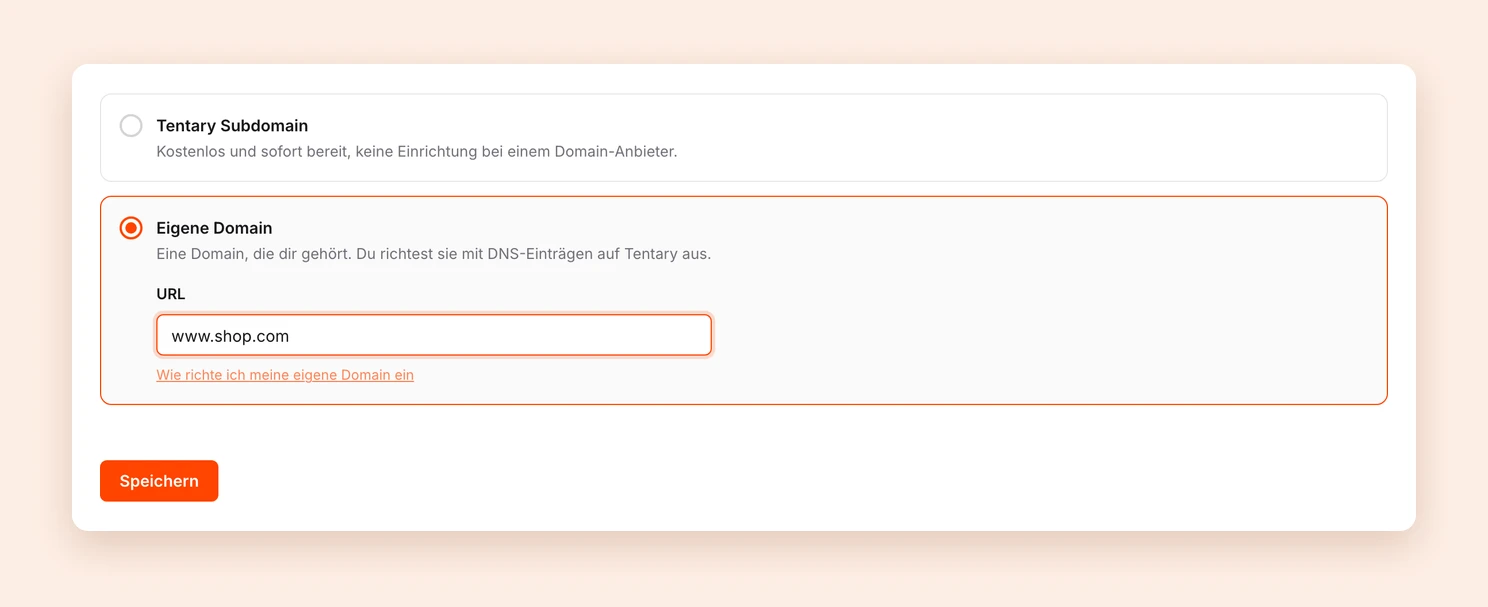
Meist ist deine Domain nach wenigen Minuten erreichbar, DNS-Änderungen können aber auch ein paar Stunden dauern. Ist alles richtig eingerichtet, zeigt dir der Status oben auf der Seite Live an. Um den Status manuell erneut zu prüfen, klicke auf Status prüfen.
Rufe zum Schluss deine Domain ohne www auf, zum Beispiel shop.com. Du solltest automatisch auf https://www.shop.com landen, mit dem Schloss-Symbol in der Adresszeile. Beim allerersten Aufruf kann das einmalig ein paar Sekunden dauern.
Die Einrichtung deiner eigenen Domain ist damit abgeschlossen.
Subdomain (shop.webseite.com)
Logge dich in den Account bei deinem Domainanbieter ein und öffne die DNS-Einstellungen deiner Subdomain, die du verwenden möchtest.
Für eine Subdomain brauchst du nur einen CNAME-Eintrag, keinen A-Eintrag. Trage den folgenden DNS-Eintrag ein und speichere ihn:
| Name | Typ | Wert |
|---|---|---|
| beispiel | CNAME | sites.tentary.com |
Nach erfolgreicher Einrichtung dieses Eintrags rufe in deinem Tentary Account die Domaineinstellungen deines Shops auf. Wähle die Option Eigene Domain aus und trage deine Subdomain, ohne www, im Feld URL ein. Speichere die Einstellungen anschließend.
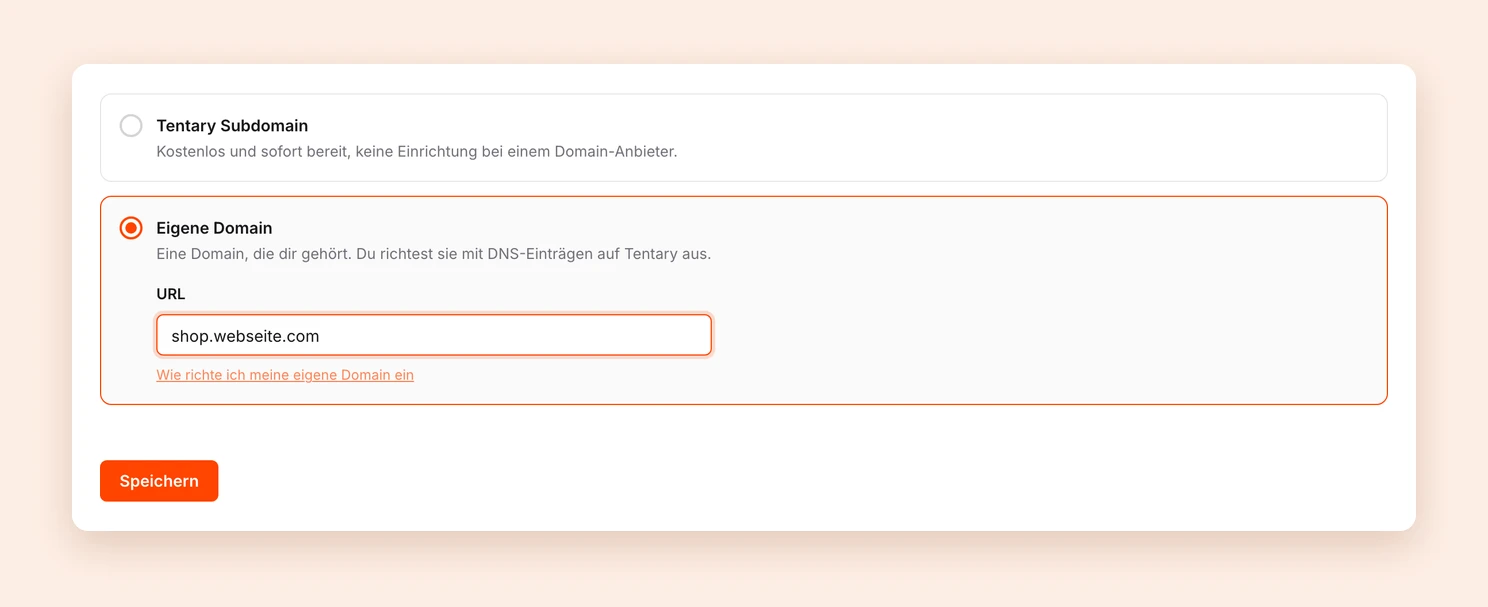
Meist ist deine Subdomain nach wenigen Minuten erreichbar, DNS-Änderungen können aber auch ein paar Stunden dauern. Ist alles richtig eingerichtet, zeigt dir der Status oben auf der Seite Live an. Um den Status manuell erneut zu prüfen, klicke auf Status prüfen.
Die Einrichtung deiner eigenen Subdomain ist damit abgeschlossen.
Häufige Fragen und Antworten
Ich habe keine eigene Domain, was kann ich tun?
Du kannst von verschiedenen Anbietern im Internet eine Domain erwerben. Wir haben bisher gute Erfahrungen mit Namecheap gemacht.
Was ist mit SSL-Verschlüsselung? Ist meine Seite sicher?
Wir erstellen automatisch für jede Domain ein SSL-Zertifikat und richten dieses ein. Somit sind deine Seiten geschützt und Käufer:innen können sicher bei dir einkaufen.
Probleme mit Cloudflare Proxies
Wenn du Cloudflare für deine Domain benutzt, musst du den Cloudflare Proxy für die Einträge deaktivieren, die du für Tentary anlegst. Bei einer Top-Level-Domain sind das beide Einträge, also www und @. In der Übersicht deiner DNS-Einträge erkennst du einen deaktivierten Proxy an der grauen Wolke. Dies ist technisch leider nicht anders möglich.
Zuletzt aktualisiert am 2. Oktober 2026