Rechnungsstellung bei Verkäufen
Hier erfährst du, wann Tentary Rechnungen für deine Verkäufe erstellt, wie du das einstellst, welche Angaben die Rechnungen enthalten und wo du sie findest.
Auf dieser Seite
Wann Tentary eine Rechnung erstellt
Wann deine Kund:innen eine Rechnung bekommen, legst du selbst fest. Öffne dazu deine Einstellungen und klicke im Bereich Konto auf Rechnungsadresse. Unter Rechnungen für deine Verkäufe hast du drei Möglichkeiten:
- Rechnung auf Wunsch (Standard): Käufer:innen können im Checkout eine Rechnung anfordern. Erst dann geben sie ihre Adresse ein.
- Bei jedem Verkauf Rechnungsadresse abfragen und Rechnung erstellen: Alle Käufer:innen geben im Checkout ihre Adresse ein und erhalten mit dem Kauf eine Rechnung. Das zusätzliche Feld kann deine Conversion senken.
- Keine Rechnungen erstellen: Für Verkäufer:innen, die ihre Rechnungen woanders erstellen, zum Beispiel in ihrer Buchhaltungssoftware. Mehr dazu weiter unten.
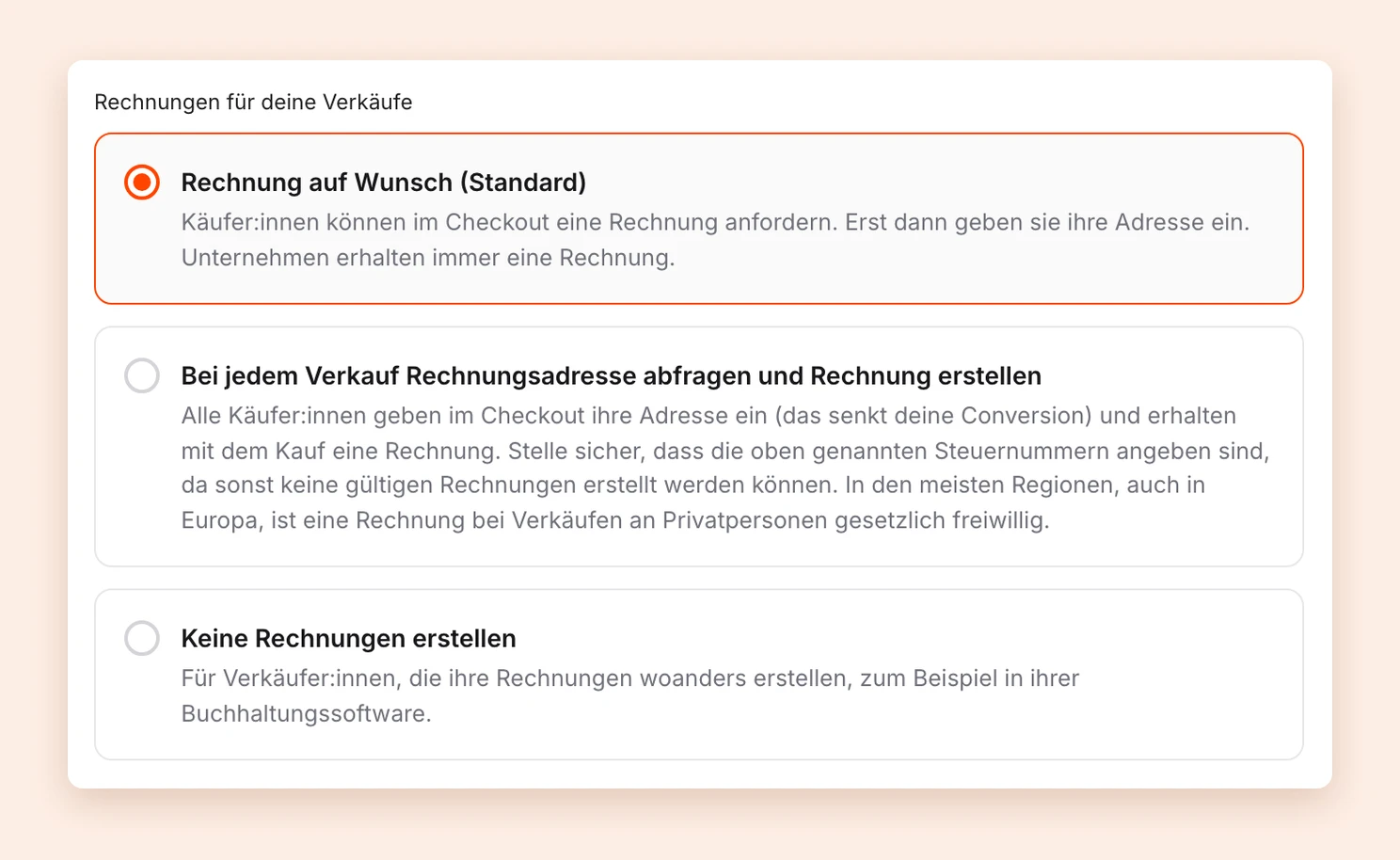
Kaufen Unternehmen bei dir, erhalten sie immer eine Rechnung, außer du hast Keine Rechnungen erstellen gewählt. In den meisten Ländern, auch in Europa, ist eine Rechnung bei Verkäufen an Privatpersonen dagegen freiwillig.
Damit Tentary überhaupt Rechnungen in deinem Namen ausstellen kann, brauchst du eine hinterlegte Steuernummer oder Umsatzsteuer-ID. Fehlt sie, können deine Kund:innen keine Rechnung anfordern. Mehr dazu unter Steuernummer & Umsatzsteuer-ID.
Die Rechnung kommt als PDF im Anhang der Bestellbestätigung. Verkaufst du an Unternehmen in Deutschland, erstellt Tentary zusätzlich automatisch eine E-Rechnung.
Keine Rechnungen über Tentary erstellen
Erstellst du deine Rechnungen lieber selbst, zum Beispiel in deiner Buchhaltungssoftware, wähle Keine Rechnungen erstellen. Bestätige anschließend den Hinweis Ich habe das verstanden und stelle die Rechnungen selbst aus. und speichere.
Ab dann erstellt Tentary für deine Verkäufe keine Rechnungen mehr, auch keine E-Rechnung und keine Stornorechnungen bei Erstattungen. Das gilt auch für die Verlängerungen laufender Abos. Bereits erstellte Rechnungen bleiben erhalten. Die Steuerberechnung, das Reverse-Charge-Verfahren und alle Rechnungsdaten in deinen Bestellungen bleiben unverändert, und deine eigene Rechnung von Tentary bekommst du weiterhin.
Braucht deine Buchhaltungssoftware die Adressen deiner Käufer:innen, aktiviere zusätzlich Rechnungsadresse trotzdem im Checkout abfragen. Ohne diese Option geben nur Unternehmen eine Adresse an.
Hinweis: Auch mit dieser Einstellung kannst du für eine einzelne Bestellung jederzeit von Hand eine Rechnung erstellen. Wie das geht, erfährst du unter Rechnung nachträglich versenden.
Wie eine Rechnung aussieht
Ein Muster deiner Rechnung siehst du in deinen Einstellungen unter Rechnungsdesign & Nummern. Dort legst du auch Farbe, Logo und deine eigenen Rechnungsnummern fest. Mehr dazu unter Rechnungsdesign und eigene Rechnungsnummern.
Jede Rechnung enthält alle nötigen Pflichtangaben, zum Beispiel die Rechnungsnummer, Name und Anschrift von Absender und Empfänger sowie die Steuernummer des Ausstellers. Außerdem führt sie Netto- und Bruttobeträge mit der ausgewiesenen Umsatzsteuer auf.
Wo nötig, steht auf der Rechnung ein Hinweis zur Umsatzsteuer, zum Beispiel:
- Hinweis: Umsatzsteuersatz aus dem Land des Leistungsempfängers beim OSS-Verfahren
- Hinweis: Reverse-Charge Verfahren: Steuerschuldnerschaft des Leistungsempfängers bei Verkäufen an Unternehmen in anderen EU-Ländern
- Hinweis: Keine Umsatzsteuer, da Leistungsempfänger außerhalb der EU bei Verkäufen außerhalb der EU
- dein eigener Hinweistext, wenn du die Kleinunternehmerregelung nutzt
Zusätzlich zeigt jede Rechnung ihren Status: Bezahlt, Nicht bezahlt (zum Beispiel bei einer noch nicht abgeschlossenen SEPA-Lastschrift) oder Ratenzahlung, erste Rate bezahlt.
Wo du erstellte Rechnungen findest
- In der Bestellung: Öffne unter Verkäufe die betreffende Bestellung. Im Bereich Rechnung steht Käufer:in hat eine Rechnung angefordert, daneben kannst du die Rechnung als PDF und gegebenenfalls als E-Rechnung herunterladen.
- In der Buchhaltung: Alle Rechnungen an deine Kund:innen findest du gesammelt unter Deine Rechnungen an Kunden. Mehr dazu unter Wo finde ich meine Rechnungen und Umsätze?
Musst du eine Rechnung nachträglich ändern, lies Rechnung korrigieren.
Zuletzt aktualisiert am 13. Oktober 2026