Grok mit Tentary verbinden
Verbinde Grok mit deinem Tentary-Konto. Dann fragst du Grok nach deinen Verkäufen, Kund:innen und Produkten und lässt dir Aufgaben abnehmen.
Auf dieser Seite
Was eine verbundene KI-App alles kann, erfährst du unter KI-Apps mit Tentary verbinden.
Bevor du startest
- Du bist die Inhaberin oder der Inhaber des Tentary-Kontos. Teammitglieder können keine Apps verbinden.
- Dein Tentary-Konto ist aktiviert.
- Dein Browser erlaubt Pop-ups für grok.com. Die Anmeldung bei Tentary öffnet sich in einem eigenen Fenster.
- In Grok Business und Enterprise fügt die Administration des Teams den Connector in der xAI Console hinzu.
Grok verbinden
- Öffne in Tentary die Seite KI & API und kopiere oben die Adresse des MCP-Servers:
https://mcp.tentary.com/mcp - Öffne grok.com/connectors.
- Klicke auf New Connector und dann auf Custom.
- Trag die Adresse
https://mcp.tentary.com/mcpein. - Grok öffnet ein Fenster mit Tentary. Melde dich dort mit deinem Tentary-Login an, falls du noch nicht angemeldet bist.
Zugriff erlauben: Grok heißt hier „Cursor / Grok“
Auf der Seite zum Erlauben steht bei Grok nicht „Grok“. Du siehst stattdessen:
- Cursor / Grok möchte auf dein Tentary-Konto zugreifen
- Leitet dich zurück zu www.cursor.com
- die Warnung Diese App hat sich selbst registriert. Tentary kann ihren Namen nicht prüfen. Fahre nur fort, wenn du die Verbindung selbst gestartet hast.
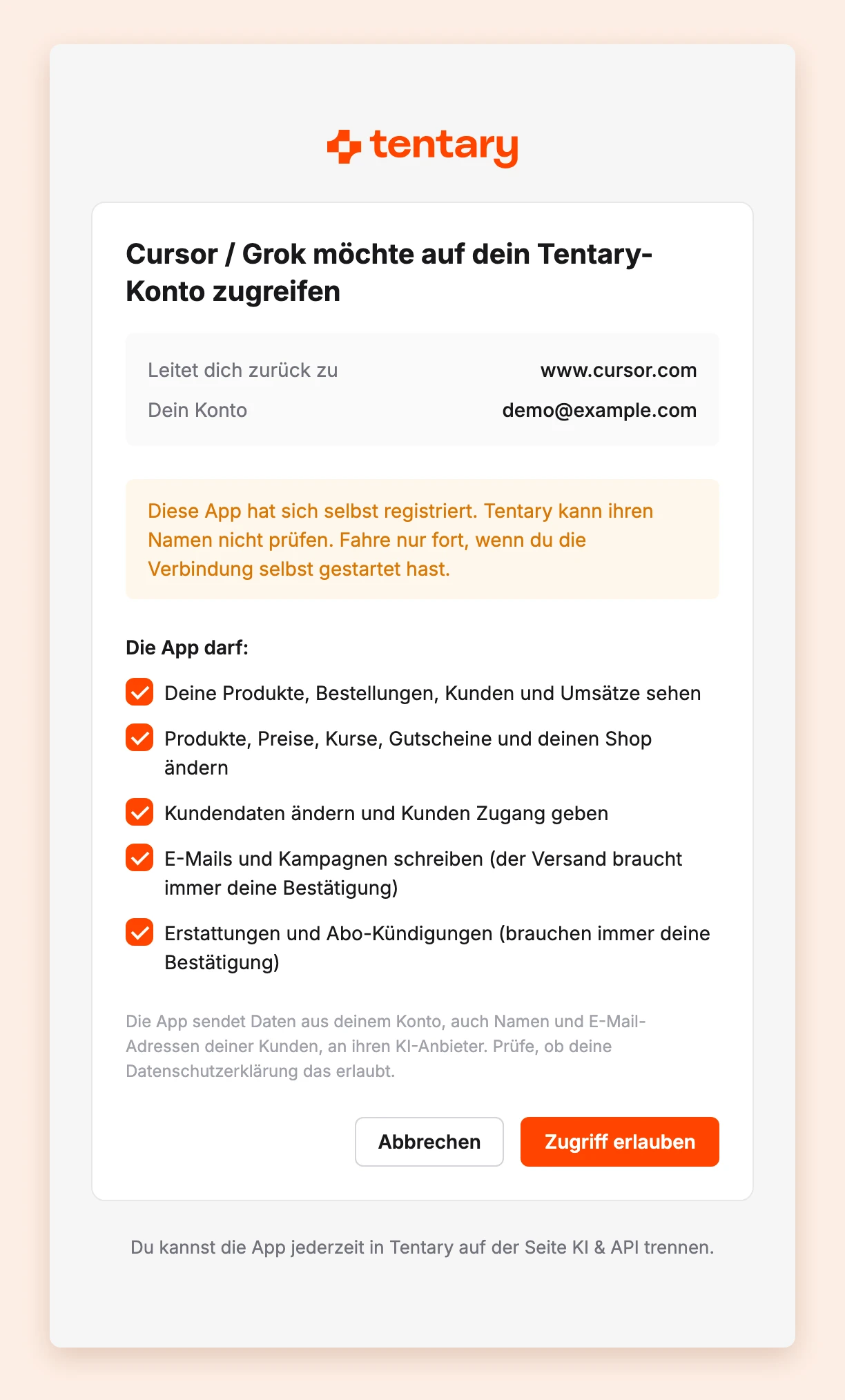
Das ist bei Grok richtig. Grok meldet sich bei Tentary mit dem Namen „Cursor“ und der Rücksprungadresse www.cursor.com an. Tentary kann die App darum nicht von Cursor unterscheiden und zeigt sie als „Cursor / Grok“. Hast du die Verbindung gerade selbst in Grok gestartet, kannst du fortfahren.
- Prüfe die Berechtigungen unter Die App darf:. Alle sind ausgewählt. Du kannst einzelne abwählen, eine muss aber bleiben.
- Klicke auf Zugriff erlauben.
Danach bekommst du die E-Mail Neue App mit deinem Tentary-Konto verbunden. Auch später heißt Grok in Tentary „Cursor / Grok“:
- auf der Seite KI & API unter Verbundene Apps
- im Aktivitätsprotokoll als „AI app: Cursor / Grok“
| Berechtigung | Was sie erlaubt |
|---|---|
| Deine Produkte, Bestellungen, Kunden und Umsätze sehen | Alles nachschauen und Feedback an Tentary schicken |
| Produkte, Preise, Kurse, Gutscheine und deinen Shop ändern | Produkte, Kurse, Rabattcodes, HTML-Landingpages und Rechtstexte ändern |
| Kundendaten ändern und Kunden Zugang geben | Zugang zu Produkten geben und entziehen |
| E-Mails und Kampagnen schreiben (der Versand braucht immer deine Bestätigung) | Kampagnen und Automationen schreiben |
| Erstattungen und Abo-Kündigungen (brauchen immer deine Bestätigung) | Bestellungen erstatten, Abos beenden |
Mehr zu den Berechtigungen steht im Überblick.
Wichtig: Grok sendet Daten aus deinem Konto, auch Namen und E-Mail-Adressen deiner Kund:innen, an xAI. Prüfe, ob deine Datenschutzerklärung das erlaubt.
Das kannst du als Erstes fragen
- „Wie viel Umsatz habe ich letzten Monat gemacht, aufgeteilt nach Produkt?“
- „Welche Kund:innen haben diese Woche meinen Kurs gekauft?“
- „Erstelle einen Rabattcode über 20 % für meinen Kurs, gültig bis Sonntag.“
Kampagnenversand, das Ein- und Ausschalten von Automationen, Archivieren, Löschen, Erstattungen, Kündigungen und das Deaktivieren von Kund:innen musst du immer in Tentary bestätigen. Siehe Die Bestätigung in Tentary.
Verbindung trennen
Öffne in Tentary die Seite KI & API und klicke unter Verbundene Apps bei „Cursor / Grok“ auf Trennen. Grok verliert sofort den Zugriff.
Klappt etwas nicht, zum Beispiel öffnet sich das Anmeldefenster nicht? Lösungen findest du unter Probleme mit KI-Apps lösen.
Hinweis: Die Menüs von Grok ändern sich oft, und xAI kann ändern, wie Grok sich bei Tentary anmeldet. Diese Anleitung haben wir zuletzt am 26. Oktober 2026 geprüft.
Zuletzt aktualisiert am 28. Oktober 2026