E-Mail-Automatisierung erstellen und versenden
Auf dieser Seite erfährst du alles darüber, wie du eine E-Mail-Automatisierung erstellst und aktivierst.
Auf dieser Seite
Eine Automatisierung besteht aus mehreren E-Mails, die zu bestimmten Zeitpunkten automatisch an eine vorher definierte Zielgruppe versendet werden.
Erfahre mehr über die allgemeine Einrichtung und Funktionsweise des E-Mail-Marketings bei Tentary.
Hinweis: Wenn du eine E-Mail, einmalig und zu einer bestimmten Uhrzeit versenden möchtest, dann ist die E-Mail-Kampagne die richtige Wahl.
Automatisierung erstellen
Um eine Automatisierung anzulegen, rufe den Menüpunkt E-Mails > Automatisierungen auf. Klicke anschließend auf den Button Neue Automatisierung.
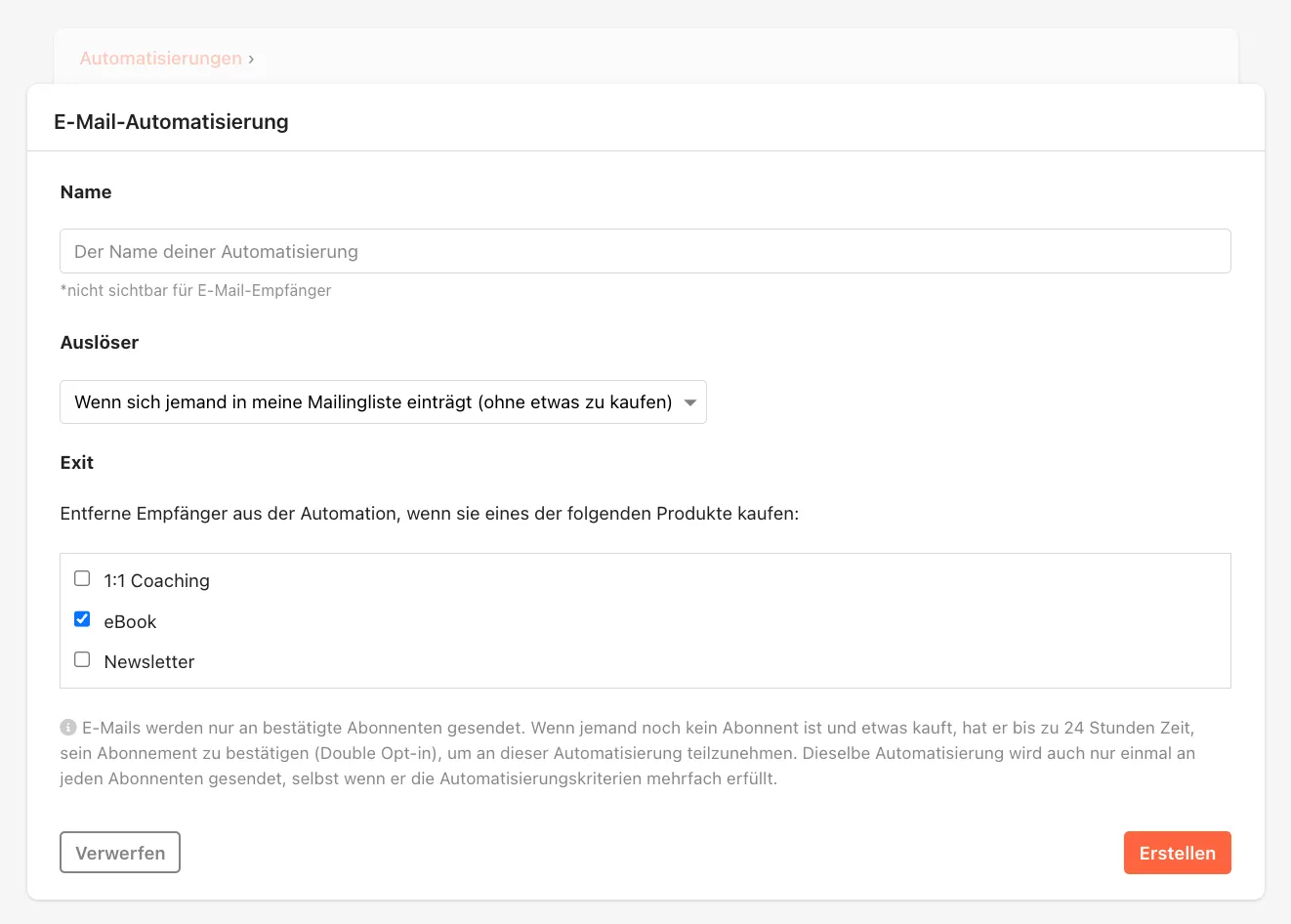
Name
Gib deiner Automatisierung einen Namen. Der Name ist ausschließlich für dich sichtbar und hilft dir, deine Nachrichten zu organisieren.
Auslöser
Lege hier fest, wer die Nachrichten dieser Automatisierung erhalten soll beziehungsweise bei welcher Aktion diese ausgelöst werden.
Zur Auswahl stehen folgende Optionen:
- Wenn sich jemand in meine Mailingliste einträgt (ohne etwas zu kaufen)
- Wenn jemand irgendein Produkt kauft
- Wenn jemand eines der folgenden Produkte kauft: (Produkt auswählen)
Hinweis: Sollten aufgrund der gewählten Kriterien Abonnent:innen die gleiche Automatisierung mehrfach auslösen, werden die dazugehörigen E-Mails nur einmal versendet.
Exit
Um deine Zielgruppe noch genauer zu spezifizieren, kannst du mithilfe des Exit-Kriteriums, Empfänger von der Automatisierung ausschließen, wenn sie ein bestimmtes Produkt kaufen. Setze bei dem gewünschten Produkt oder den betreffenden Produkten hierfür ein Häkchen.
Nachdem der Name sowie der Auslöser und, bei Bedarf, ein Exit-Kriterium ausgewählt wurde, kannst du die Automatisierung anlegen. Klicke hierzu auf Erstellen.
E-Mails für eine Automatisierung hinterlegen
Die zuvor vorgenommenen Einstellungen stellen das Grundgerüst dar, welches die Zielgruppe deiner Automatisierung festlegt. Als Nächstes kannst du einzelne E-Mails hinzufügen, die zu bestimmten Zeitpunkten automatisiert an diese Zielgruppe versendet werden.
Klicke dazu auf den Button E-Mail hinzufügen.
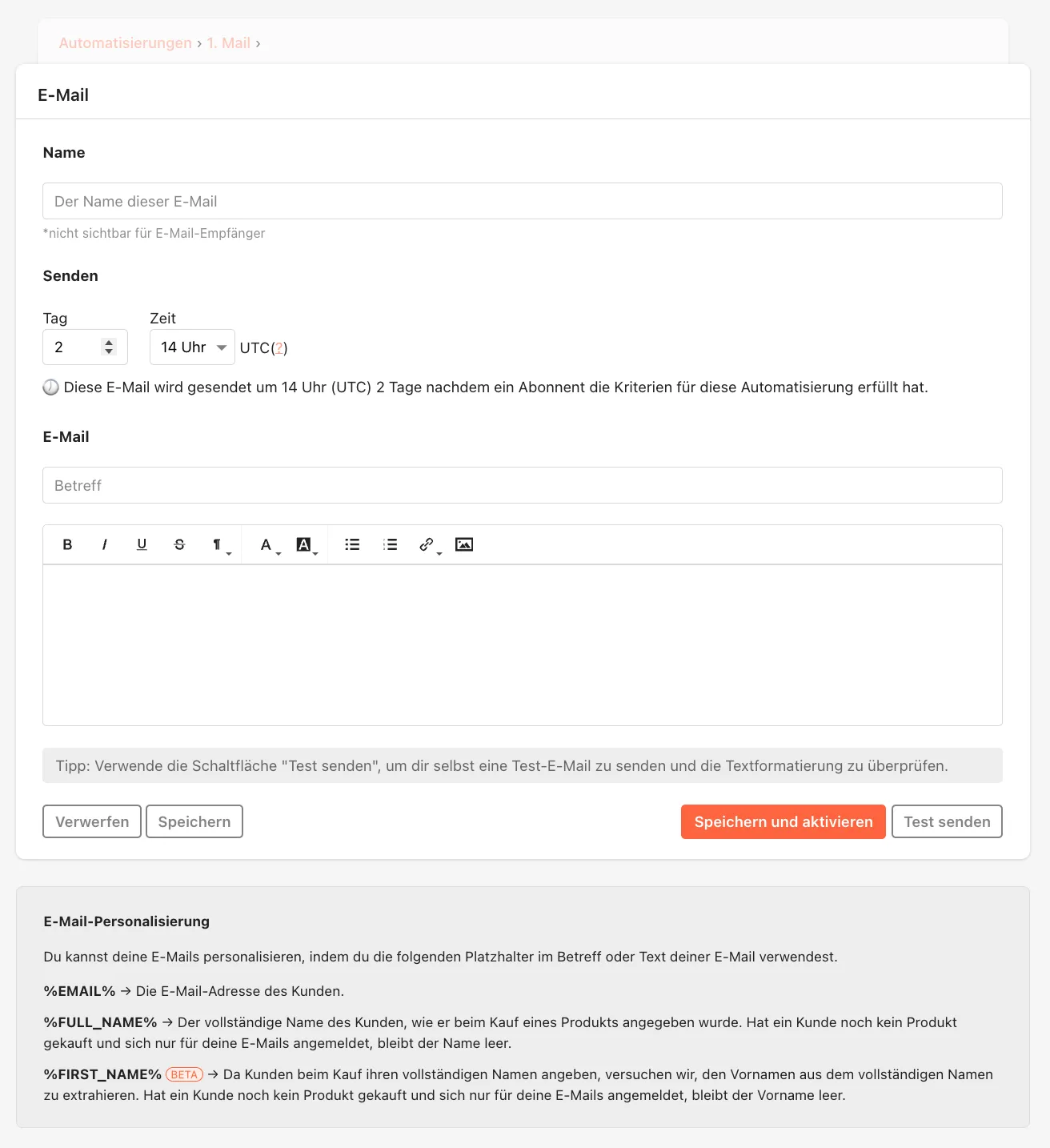
Name
Gib deiner E-Mail einen Namen. Der Name ist ausschließlich für dich sichtbar und hilft dir, deine Nachrichten zu organisieren.
Senden
Legen hier fest, zu welchem Zeitpunkt diese E-Mail versendet werden soll. Beispielweise direkt, nachdem das Auslöse-Kriterium eingetroffen ist, oder x-Tage später sowie zusätzlich zu einer bestimmten Uhrzeit.
Alles, was du hier eingibst, ist für die Empfänger deiner Nachricht sichtbar. Bestimme den Betreff deiner E-Mail und schreibe den eigentlichen E-Mail-Text.
Das Textfeld erlaubt die Verwendung folgender Formatierungen:
- normaler Text
- fett
- kursiv
- unterstrichen
- durchgestrichen
- Zitate
- Überschrift 1
- Überschrift 2
- Überschrift 3
- unsortierte Liste
- sortierte Liste
Du kannst deinem Text auch eine Schriftfarbe oder Hintergrundfarbe zuweisen. Zusätzlich steht dir auch die Möglichkeit zur Verfügung, Links und Bilder in deine E-Mails einzubetten.
E-Mail-Personalisierung
Um deine E-Mail zu personalisieren, kannst du ebenso Platzhalter einfügen, um die E-Mail-Adresse deiner Kund:innen, den vollständigen Namen oder den Vornamen anzeigen zu lassen.
Hinweis: Da E-Mails auf beinahe jedem Gerät und in jeder Software anders dargestellt werden, sind aktuell nur gewisse Formatierungen für den Text erlaubt. Bevor E-Mails versendet werden, werden automatisch fehlerhafte Formatierungen, die zum Beispiel durch kopieren & einfügen entstanden sind, entfernt.
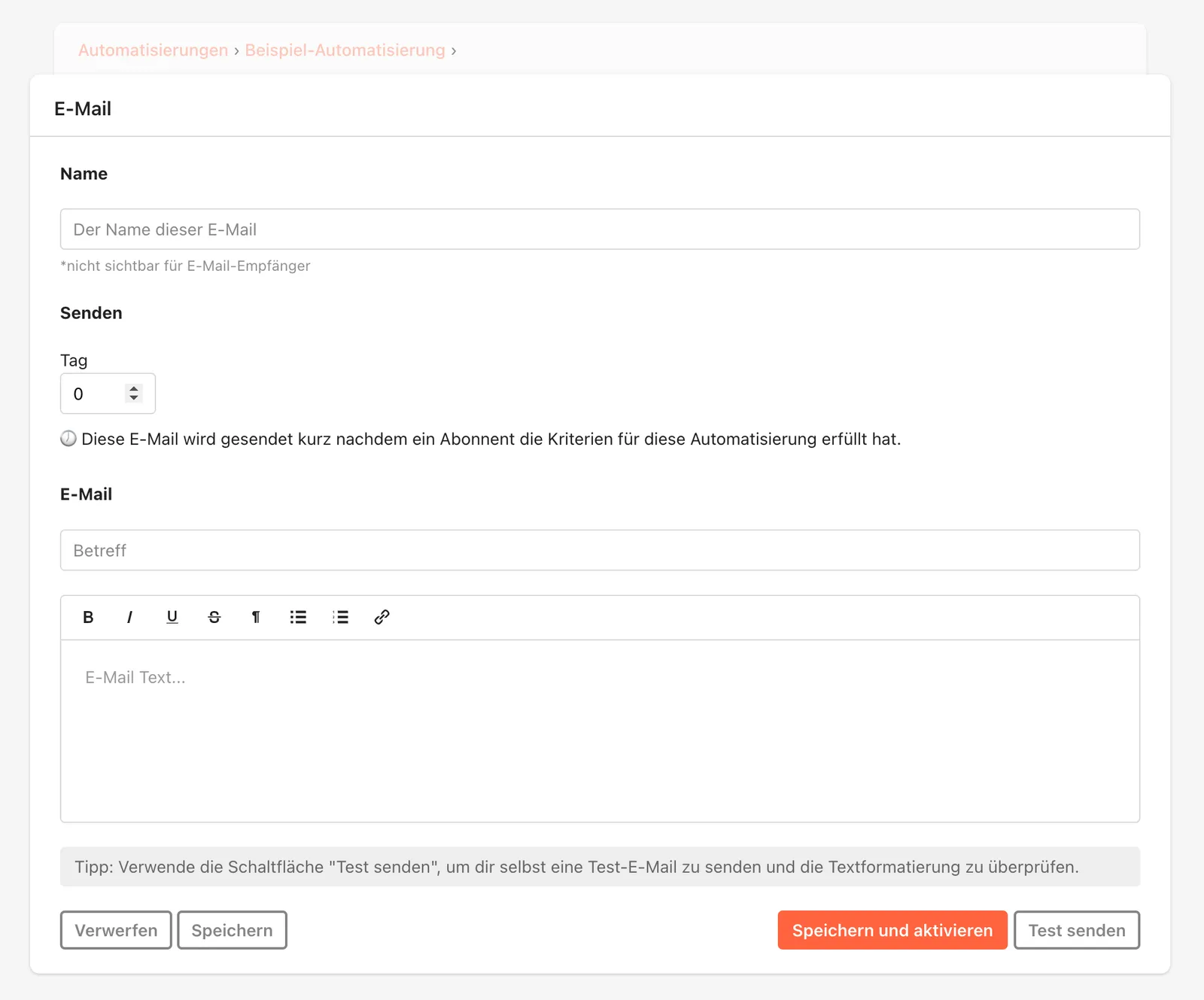
Sobald deine E-Mail fertig ist, kannst du diese mit einem Klick Speichern, verwerfen, wenn du sie nicht mehr benötigst, an dich einen Test senden oder Speichern und aktivieren.
Für die Zustellung der Testnachrichten verwenden wir die E-Mail-Adresse deines Tentary Accounts. Die Darstellung der Testnachricht entspricht dabei genau der, so wie sie auch deine Abonnenten erhalten werden. Nur der Absender unterscheidet sich in der finalen E-Mail (Details unten).
E-Mail-Automatisierung aktivieren
Wichtig: Damit deine Automatisierungen erfolgreich versendet werden können, ist es notwendig, dass sowohl die Automatisierung als solche, als auch die dazugehörigen gewünschten E-Mails aktiviert wurden.
Sobald deine Automatisierungen aktiv sind, werden diese automatisch zu den von dir gewählten Zeitpunkten an die E-Mail-Abonnenten verschickt, die die jeweiligen Kriterien erfüllen.
Beispiel
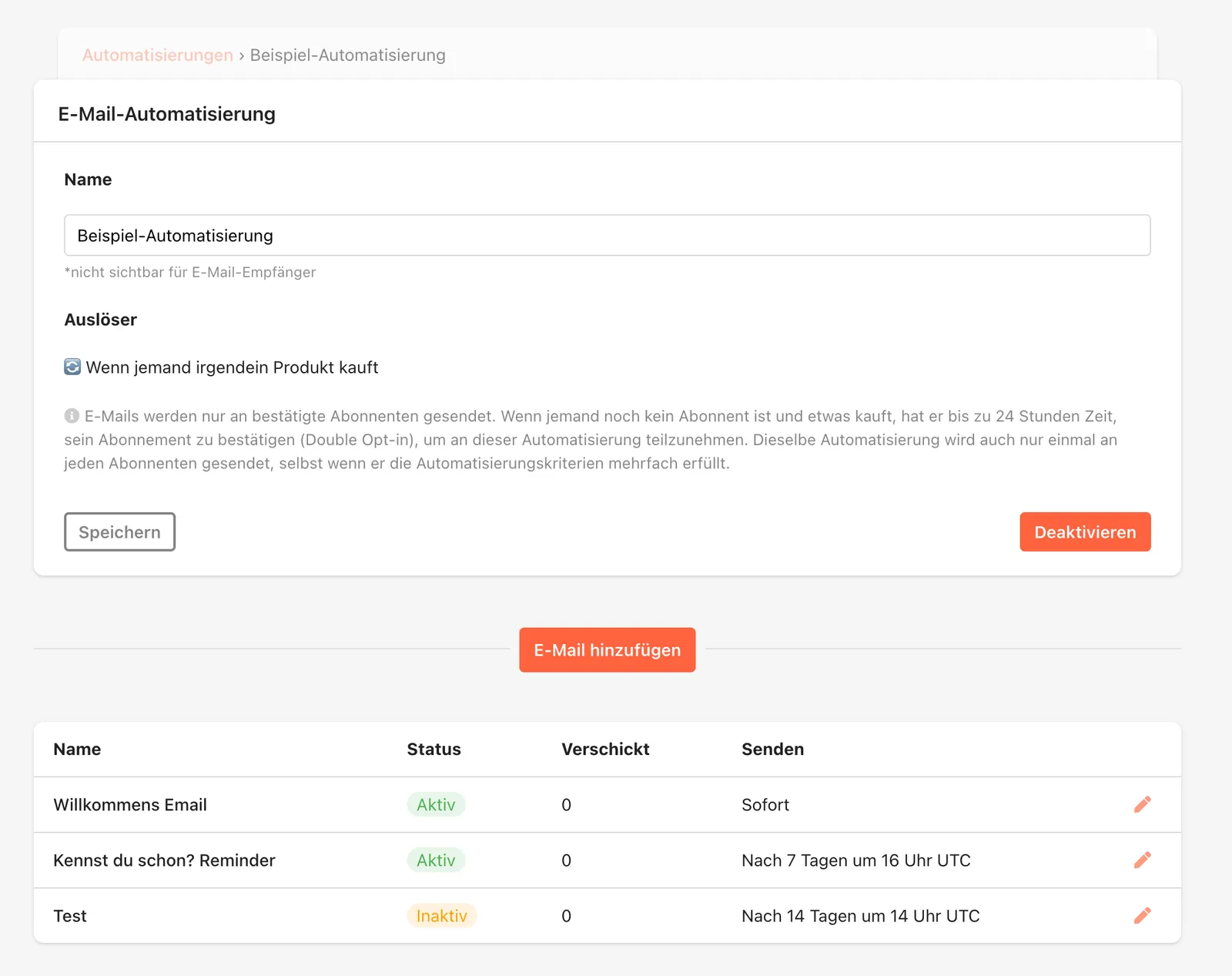
Im Bild unten siehst du eine aktive Beispiel-Automatisierung, die ausgelöst wird, wenn jemand irgendein Produkt kauft und in der 2 E-Mails aktiviert sind. In diesem Beispiel erhalten Käufer:innen kurz nach dem Kauf eine Willkommens E-Mail. Am siebten Tag nach dem Kauf erhalten Käufer:innen um 16 Uhr UTC zusätzlich die E-Mail mit dem Betreff Kennst du schon? Reminder.
E-Mail Absender
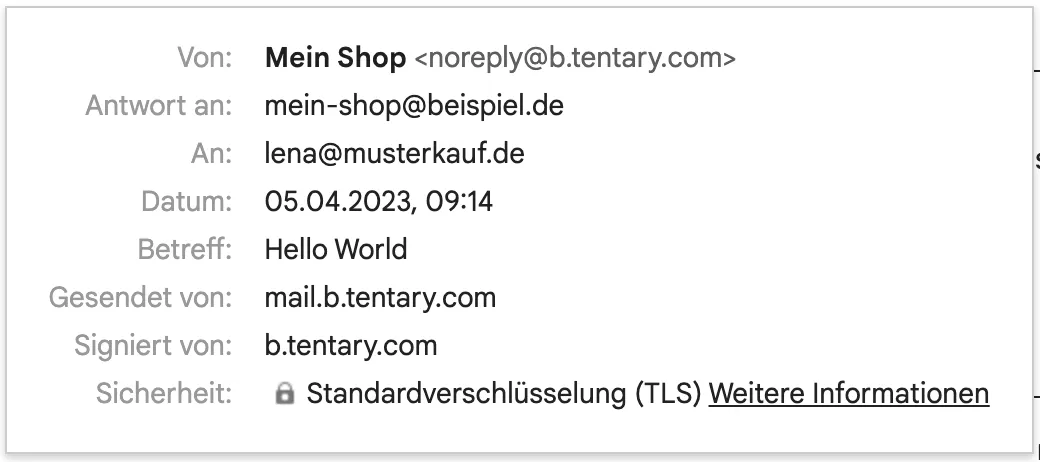
Die E-Mails werden mit folgenden Absenderdaten verschickt:
Von: Dein Anzeigename
Antwort an: Deine E-Mail-Adresse für Kundenrückfragen
Du kannst diese Daten in den Einstellungen unter Rechnungseinstellungen und Adresse bearbeiten. Mit einem Grow- oder Scale-Tarif kannst du deine Automatisierungen außerdem über deine eigene Absenderadresse verschicken.
Häufige Fragen
Können Automatisierungen auch auf vergangene Käufe verschickt werden?
Automatisierungen werden aktuell nicht rückwirkend angewendet. Das heißt, sie werden erst ab dem Zeitpunkt der Aktivierung einer Automatisierung auf alle zukünftigen Käufe oder anderen Aktionen versandt.
Erhalten Kund:innen unter Umständen Automatisierungen mehrfach?
Wenn die Kriterien einer Automatisierung dazu führen würden, dass Abonnent:innen dieselbe Automatisierung mehrfach auslösen, werden die dazugehörigen E-Mails nur einmal versendet, sodass niemand eine Nachricht doppelt erhält.
Zuletzt aktualisiert am 28. September 2026