E-Mail-Kampagne erstellen und senden
Auf dieser Seite erfährst du alles darüber, wie du eine E-Mail-Kampagne anlegen und an deine Abonnent:innen verschicken kannst.
Auf dieser Seite
Eine Kampagne ist eine E-Mail, die einmalig an alle oder einen Teil deiner Abonnent:innen verschickt wird. Sie dient beispielsweise dazu, um Infos über neue Produktveröffentlichungen zu teilen, einen Newsletter zu schicken oder um mit deinen Abonnent:innen in Kontakt zu bleiben.
Erfahre mehr über die Einrichtung und Funktionsweise des E-Mail-Marketings bei Tentary.\
Hinweis: Wenn du eine E-Mail automatisiert versenden möchtest, sobald ein bestimmter Auslöser zutrifft, ist die E-Mail-Automatisierung die richtige Wahl.
Kampagne erstellen
Rufe den Menüpunkt E-Mail auf und klicke anschließend auf den Button Neue Kampagne.
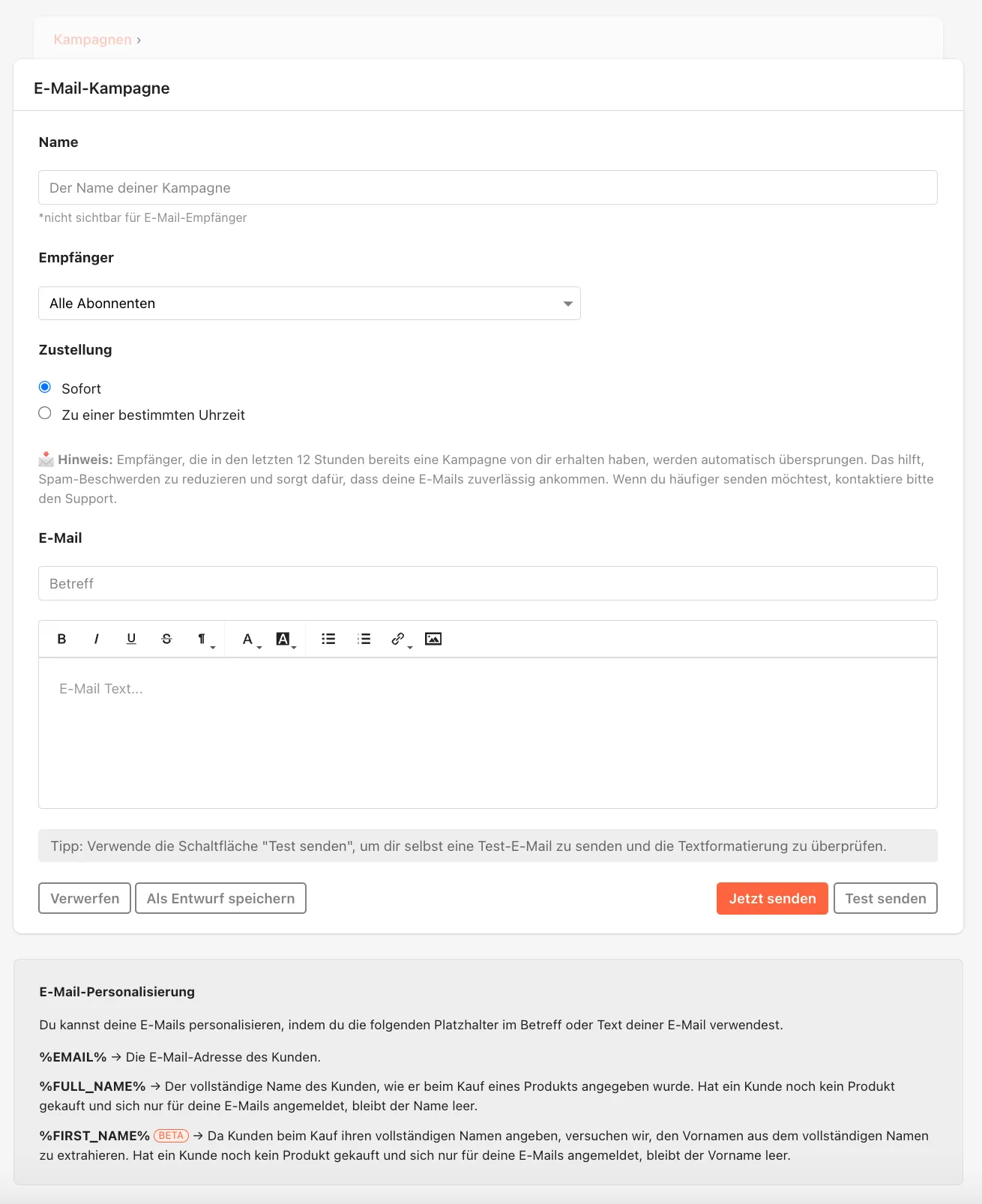
Name
Gib deiner Kampagne einen Namen. Der Name ist ausschließlich für dich sichtbar und hilft dir, deine Nachrichten zu organisieren.
Empfänger
Lege fest, wer die E-Mails dieser Kampagne erhalten soll. Du hast dabei die Auswahl aus verschiedenen Empfänger-Kreisen. Zum Beispiel: Alle Abonnent:innen, die bestimmte Produkte von dir gekauft haben.
Zustellung
Wähle, ob deine Kampagne sofort oder an einem bestimmten Tag, zu einer spezifischen Uhrzeit versendet werden soll.
Alles, was du hier eingibst, ist für die Empfänger deiner Nachricht sichtbar. Bestimme den Betreff deiner E-Mail und schreibe den eigentlichen E-Mail-Text.
Das Textfeld erlaubt die Verwendung folgender Formatierungen:
- normaler Text
- fett
- kursiv
- unterstrichen
- durchgestrichen
- Zitate
- Überschrift 1
- Überschrift 2
- Überschrift 3
- unsortierte Liste
- sortierte Liste
Du kannst deinem Text auch eine Schriftfarbe oder Hintergrundfarbe zuweisen. Zusätzlich steht dir auch die Möglichkeit zur Verfügung, Links und Bilder in deine E-Mails einzubetten.
E-Mail-Personalisierung
Um deine E-Mail zu personalisieren, kannst du ebenso Platzhalter einfügen, um die E-Mail-Adresse deiner Kund:innen, den vollständigen Namen oder den Vornamen anzeigen zu lassen.
Hinweis: Da E-Mails auf beinahe jedem Gerät und in jeder Software anders dargestellt werden, sind aktuell nur gewisse Formatierungen für den Text erlaubt. Bevor E-Mails versendet werden, werden automatisch fehlerhafte Formatierungen, die zum Beispiel durch kopieren & einfügen entstanden sind, entfernt.
Speichern und löschen
Wenn du mit deiner E-Mail zufrieden bist oder später fortsetzen möchtest, klicke auf den Button Als Entwurf speichern / Änderungen speichern.
Um deinen Entwurf zu löschen, klicke auf den Button Verwerfen / Löschen.
Kampagne testen und senden
Erstelle eine neue Kampagne oder öffne einen bestehenden Kampagnen-Entwurf.
Eine Testnachricht schicken
Bevor du eine Kampagne an Abonnent:innen schickst, solltest du dir deine Kampagne als Test selber zusenden. Klicke hierfür auf den Button Test senden.
Du erhältst innerhalb weniger Minuten deine Kampagne als Test an die E-Mail-Adresse, unter der dein Tentary Account registriert ist, zugesendet.
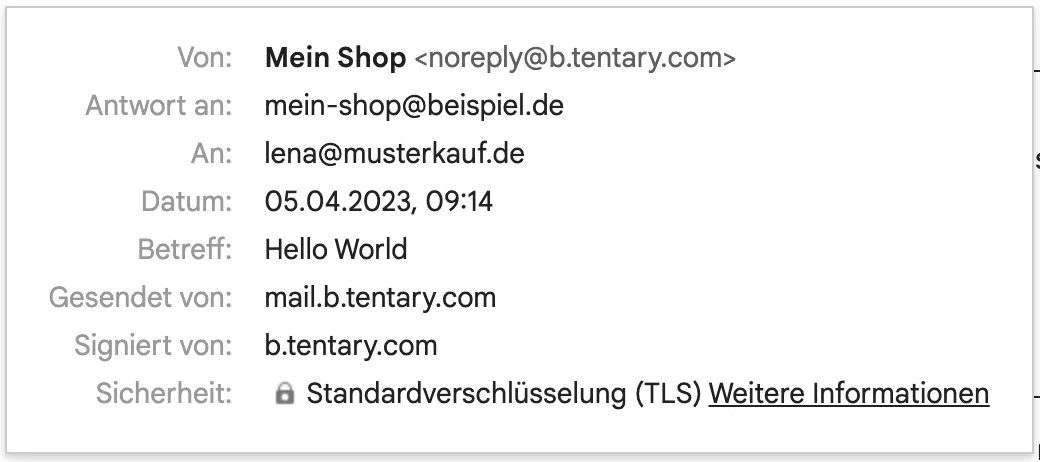
Die Darstellung der Testnachricht entspricht exakt der, die auch deine Abonnent:innen erhalten werden. Nur der Absender unterscheidet sich in der finalen E-Mail, wie du in Kampagne senden sehen kannst.
Kampagne senden
Wenn du deine Kampagne geprüft hast und abschicken möchtest, klicke auf den Button Jetzt senden oder Später senden. Bestätige den Versand anschließend und du hast es geschafft!
Deine Kampagne wird im Menüpunkt E-Mails > Kampagnen zum Versandzeitpunkt als versendet angezeigt und du siehst dann auch die Anzahl der Empfänger. Deine Nachricht wird im Hintergrund in eine Warteschlange eingereiht und innerhalb weniger Minuten an alle deine Empfänger versendet.
Die Kampagne wird dabei mit folgenden Absenderdaten verschickt:
Von: Dein Firmenname
Antwort an: Deine E-Mail-Adresse für Kundenrückfragen
Du kannst diese Daten in deinen Einstellungen unter Rechnungseinstellungen und Adresse bearbeiten. Mit einem Grow- oder Scale-Tarif kannst du deine Kampagnen außerdem über deine eigene Absenderadresse verschicken.
Zuletzt aktualisiert am 28. September 2026