Design der Verkaufsseite anpassen
Du kannst das Aussehen deiner Verkaufsseiten individuell anpassen, damit es zu deinen Produkten und zu deiner Zielgruppe passt.
Auf dieser Seite
Auf der Design-Seite legst du fest, wie dein Shop und deine Verkaufsseiten aussehen. Du arbeitest dabei in einem Seiten-Builder und siehst deine Änderungen in Echtzeit. Das Design wirkt sich auf alle deine Verkaufs-, Zahlungs- und Downloadseiten aus.
Hinweis: Deine Änderungen werden erst nach dem Speichern sichtbar. Über Zurücksetzen kehrst du zu den Standardeinstellungen zurück.
Die Darstellung der Shopseite hängt unter anderem davon ab, welche gestalterischen Einstellungen du vornimmst und welche Bereiche (Title, Beschreibung, Social Media Links etc.) du ausgefüllt hast. Das Layout, die Farben, die Schriftart sowie die Buttonform werden, sowohl für die Shopseite selbst als auch für die Verkaufsseiten, über Shop > Design gesteuert.
Wenn du diese Seite öffnest, befindest du dich direkt im Seiten-Builder, mit dem du dir in Echtzeit Änderungen auf der Shopseite sowie den einzelnen Produktseiten anzeigen lassen kannst. Zusätzlich steht dir die Möglichkeit einer Design-Vorschau für unterschiedliche (Größen-)Ansichten, abhängig vom verwendeten Gerät, zur Verfügung.
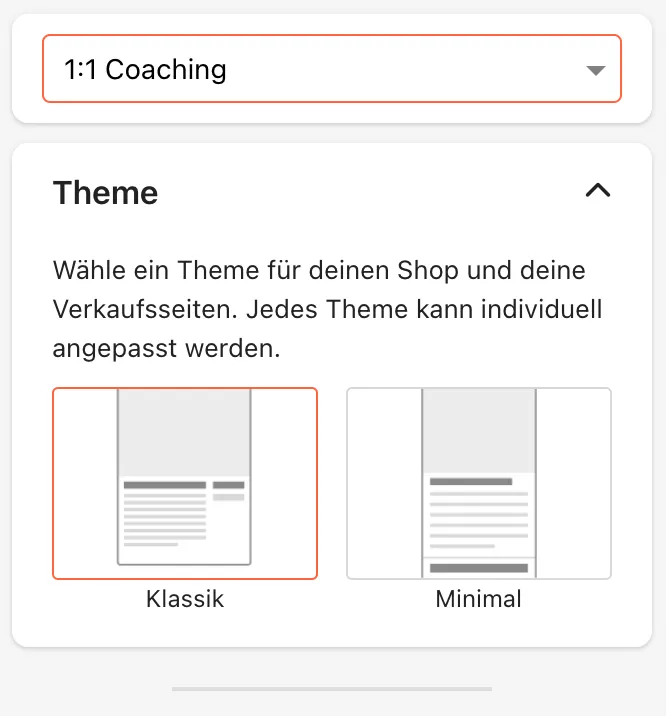
Theme
Im oberen Bereich kannst du dich für ein Theme (Design-Vorlage) entscheiden. Es besteht die Möglichkeit zwischen dem Theme Klassik, Minimal oder Link-in-Bio zu wählen. Wenn du ein Theme angeklickt hast, dann kannst du dir für die Shopseite sowie jede einzelne Produktseite anzeigen lassen, wie diese mit dem gewählten Theme aussieht.
Farben
Im Bereich Farben kannst du dich, abhängig vom Theme, zwischen 2 und 5 unterschiedlichen Farben entscheiden, die du für deinen Shop und alle dazugehörigen Seiten verwendet möchtest.
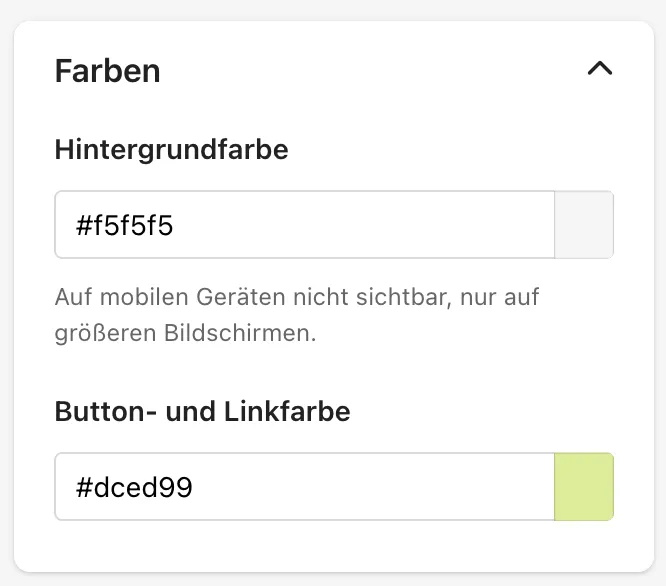
Die Hintergrundfarbe wird auf Geräten, die eine Breite von mindestens 650 Pixel aufweisen, im Hintergrund angezeigt. Um diese zu ändern, klicke in diese Zeile und wähle entweder eine Farbe mithilfe des Schiebereglers aus oder trage unterhalb den Hexadezimal-Code der von dir gewünschten Farbe ein.
Die Button- und Linkfarbe legt die Farbe für alle Buttons, die auf der Shopseite, deinen Verkaufsseiten sowie im Laufe des Verkaufsprozesses angezeigt werden, fest, sowie für Links, die du in Beschreibungen einfügst.
Schriftarten
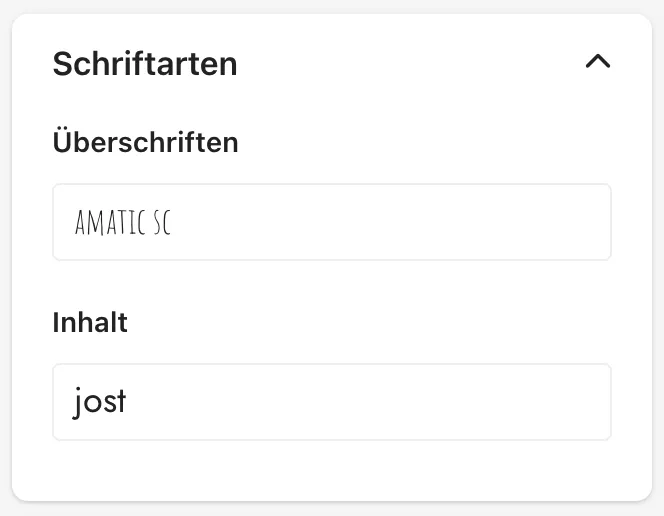
In der Sektion Schriftarten kannst du sowohl einen Font für Überschriften einstellen als auch einen für den Fließtext. Klicke hierzu auf die voreingestellte Schriftart und wähle zwischen verschiedenen Schriftklassifizierungen (serifenlose Schrift, Serifenschrift, Handwriting, Display und Monospace) sowie den dazugehörigen Fonts deine gewünschte Schriftart aus.
Um die Auswahl wieder zu verlassen, klicke auf das X ganz oben.
Buttons
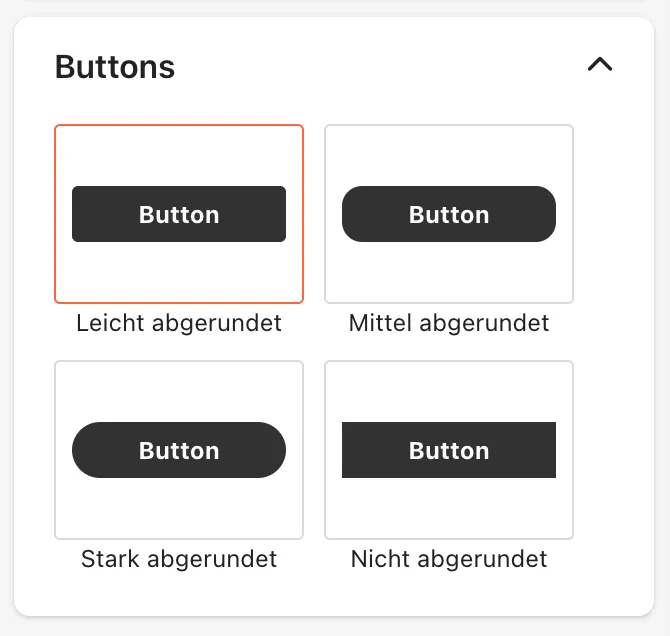
Wenn du die Form deiner Buttons anpassen möchtest, dann kannst du diese Einstellung hier vornehmen und zwischen den folgenden vier verschiedenen Formen wählen:
Allgemein
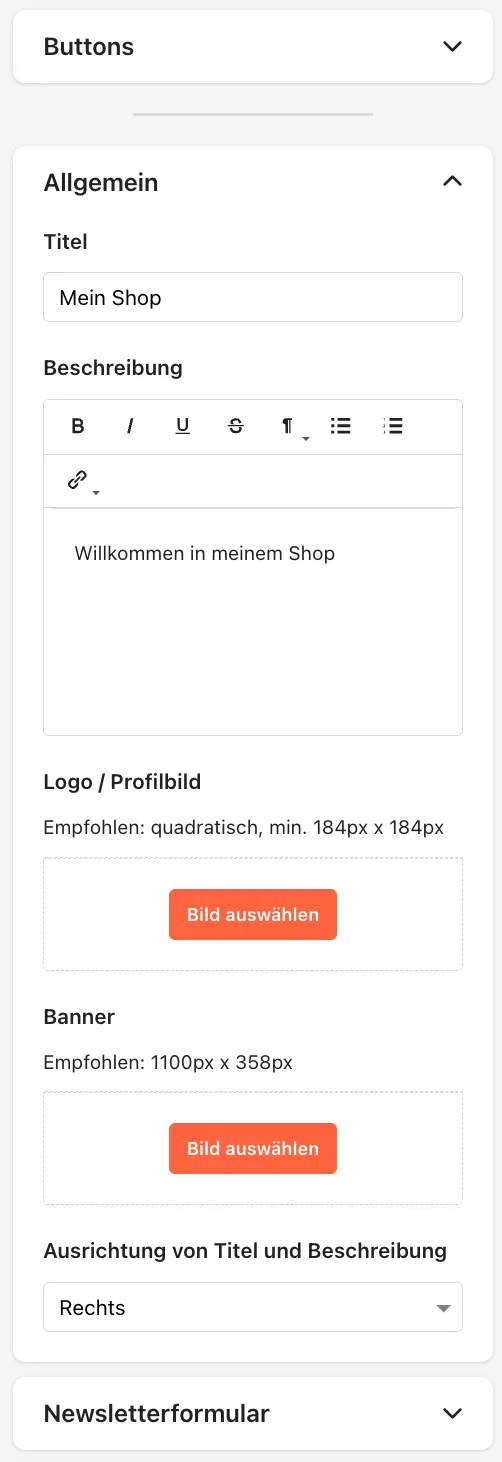
Im Bereich Allgemein kannst du deinem Shop einen Titel geben sowie eine Beschreibung hinzufügen, damit deine Kund:innen direkt wissen, was sie bei dir erwartet.
Zudem kannst du ein Logo/Profilbild hochladen und ein Banner beziehungsweise Hintergrundbild auswählen, sowie welche Ausrichtung (links, mittig, rechts) dein Titel und deine Beschreibung haben soll.
Newsletterformular
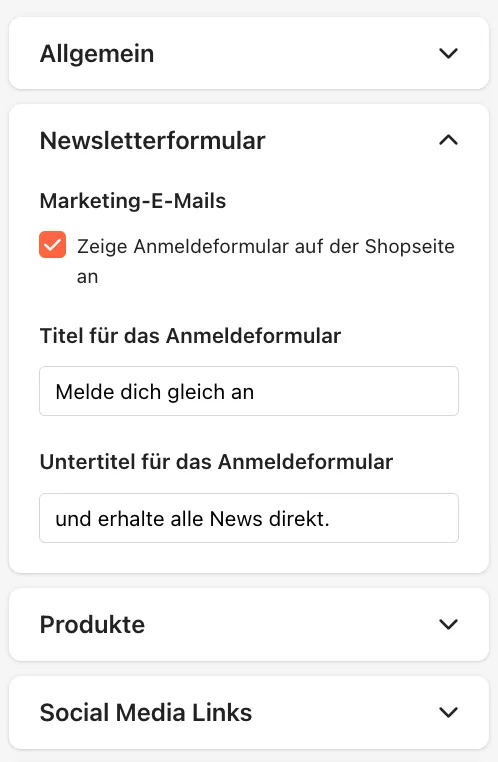
Du kannst ein Anmeldeformular für deinen Newsletter, das unterhalb des Produktkataloges und oberhalb des Footers angezeigt wird, aktivieren oder deaktivieren, diesem einen Titel und einen Untertitel zuweisen.
Produkte
Um deinen Produkten eine andere Reihenfolge zuzuweisen, kannst du mithilfe des Drop-down-Menüs angeben, nach welchen Kriterien (Titel, Preis, Erstelldatum, Aktualisierungsdatum sowie benutzerdefiniert) deine Produkte sortiert werden sollen.
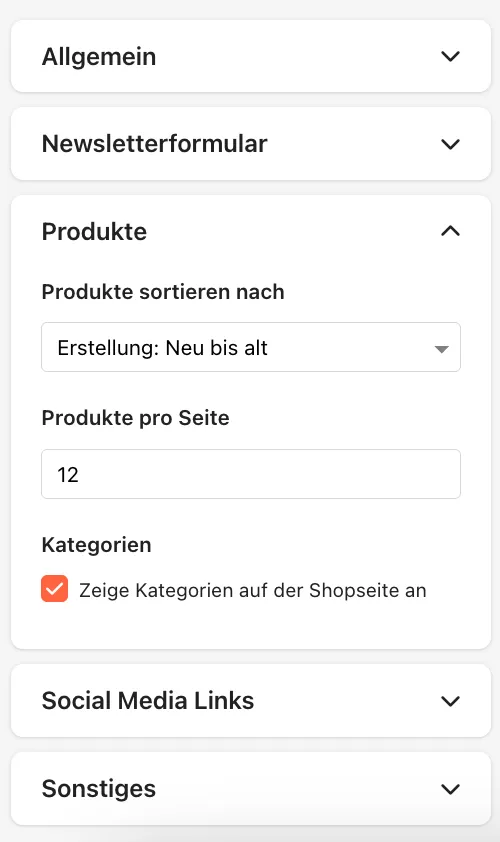
Zusätzlich kannst du die Anzahl der Produkte, die auf einer Seite angezeigt werden sollen, festlegen.
Wenn die Option Zeige Kategorien auf der Shopseite an aktiviert ist, dann werden die Kategorien, die du angelegt hast, in deinem Shop als Drop-down-Menü angezeigt. Deine Kund:innen können sich dadurch ganz einfach auch nur Produkte einzelner Kategorien anzeigen lassen.
Social-Media-Links
Wenn du weitere Profile oder Seiten bei den bekannten Social Media Portalen besitzt, kannst du diese über die entsprechenden Felder verlinken.
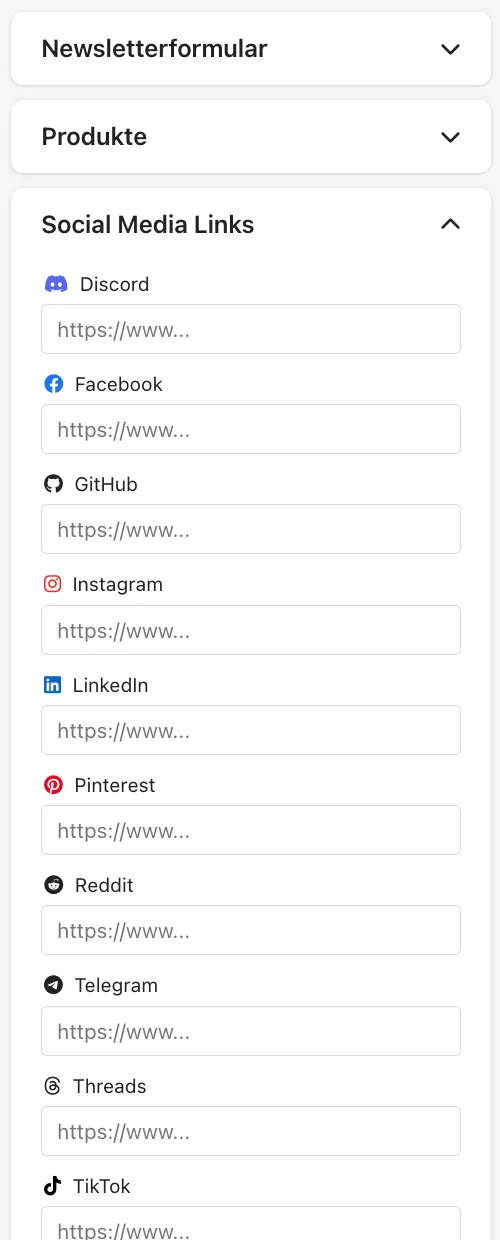
Die Links werden dann mit den jeweiligen Logos in deinem Shop, unterhalb der Beschreibung, angezeigt.
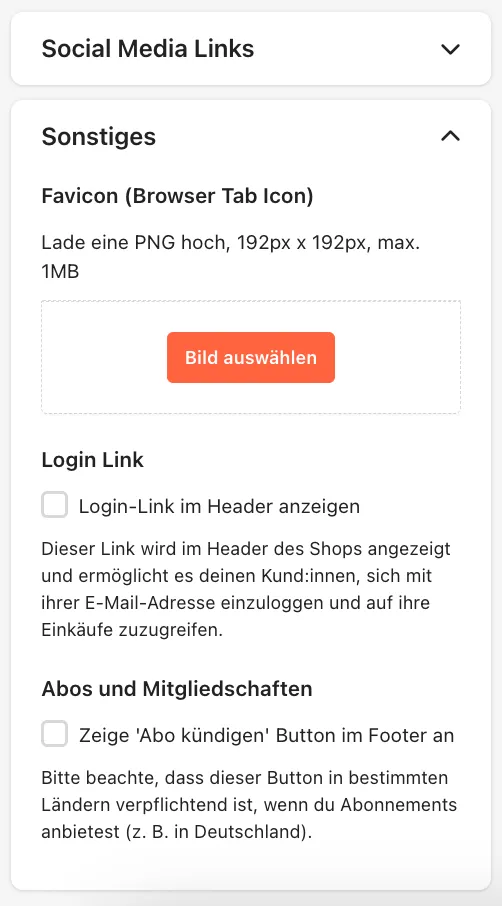
Sonstiges
In diesem Abschnitt kannst du für deinen Shop ein Favicon hochladen und einstellen, ob du einen Login-Link im Header sowie einen Abo kündigen Link für deine Abos und Mitgliedschaften im Footer anzeigen lassen möchtest.
Wenn du diese Option aktiviert hast, dann können sich deine Kund:innen mit einem Klick verifizieren und haben direkt Zugriff auf ihre erworbenen Produkte. Der Link wird, wie in der folgenden Abbildung sichtbar, direkt oberhalb angezeigt.

Zuletzt aktualisiert am 6. Juni 2025