Verkäufe einsehen und verwalten
Unter Verkäufe findest du alle Bestellungen deines Shops. Hier erfährst du, wie du Bestellungen findest und exportierst und was du in einer Bestellung alles erledigen kannst.
Auf dieser Seite
Alle Verkäufe auf einen Blick
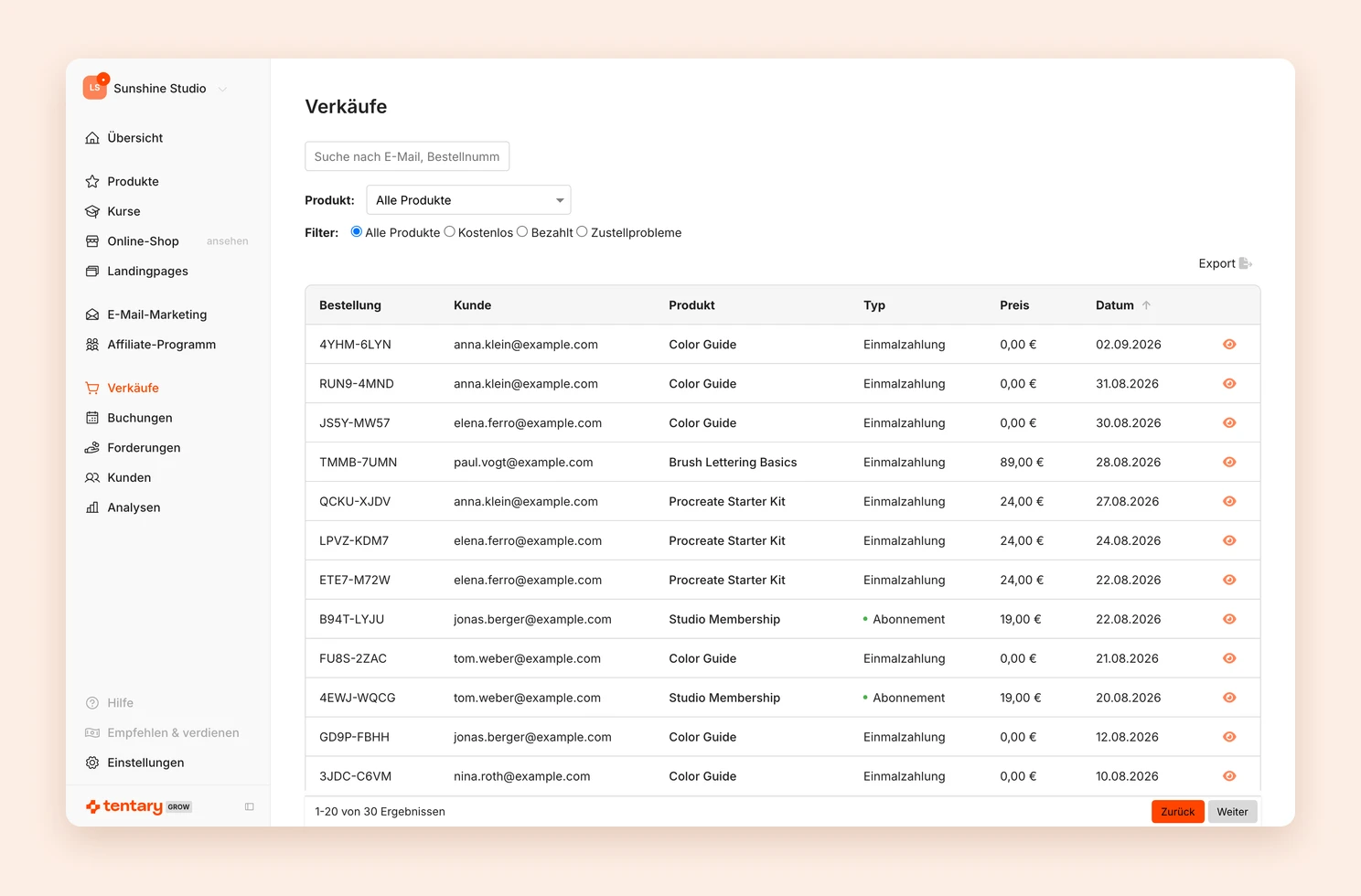
Öffne im Menü Verkäufe. Die Liste zeigt dir alle Bestellungen mit Bestellnummer, Kunde, Produkt, Typ, Preis und Datum. Am Typ erkennst du, ob es eine Einmalzahlung, ein Abonnement, eine Ratenzahlung, ein Order Bump oder ein Upsell war. Wartet eine Bestellung noch auf das Geld einer Überweisung, steht dort Überweisung ausstehend.
Bestellungen finden und filtern
- Suche nach E-Mail, Bestellnummer: Gib eine E-Mail-Adresse oder eine Bestellnummer ein.
- Produkt: Zeigt nur die Bestellungen eines Produkts. Wählst du eine Terminbuchung, siehst du zusätzlich die Spalte Meeting mit dem gebuchten Termin.
- Filter: Zeigt nur Kostenlos oder Bezahlt Bestellungen. Mit Zustellprobleme findest du Bestellungen, deren Kaufbestätigung nicht zugestellt werden konnte.
Wählst du Bezahlt, kannst du unter Bezahlter Produkttyp weiter auf Abonnement, Rate oder Einmalzahlung eingrenzen. Für Abos filterst du dann nach Abonnement Status, zum Beispiel Gekündigt / hat Zugriff. Für Ratenzahlungen findest du unter Ratenzahlungsstatus mit Überfällig alle Bestellungen, bei denen eine Rate offen ist.
Verkäufe exportieren
Über Export lädst du deine Daten als CSV-Datei herunter, wahlweise mit Komma oder Semikolon getrennt:
- Bestellungen: eine Zeile pro Bestellung.
- Zahlungen: eine Zeile pro Zahlung. Das ist praktisch bei Abos und Ratenzahlungen, die aus mehreren Zahlungen bestehen.
Die Detailansicht einer Bestellung
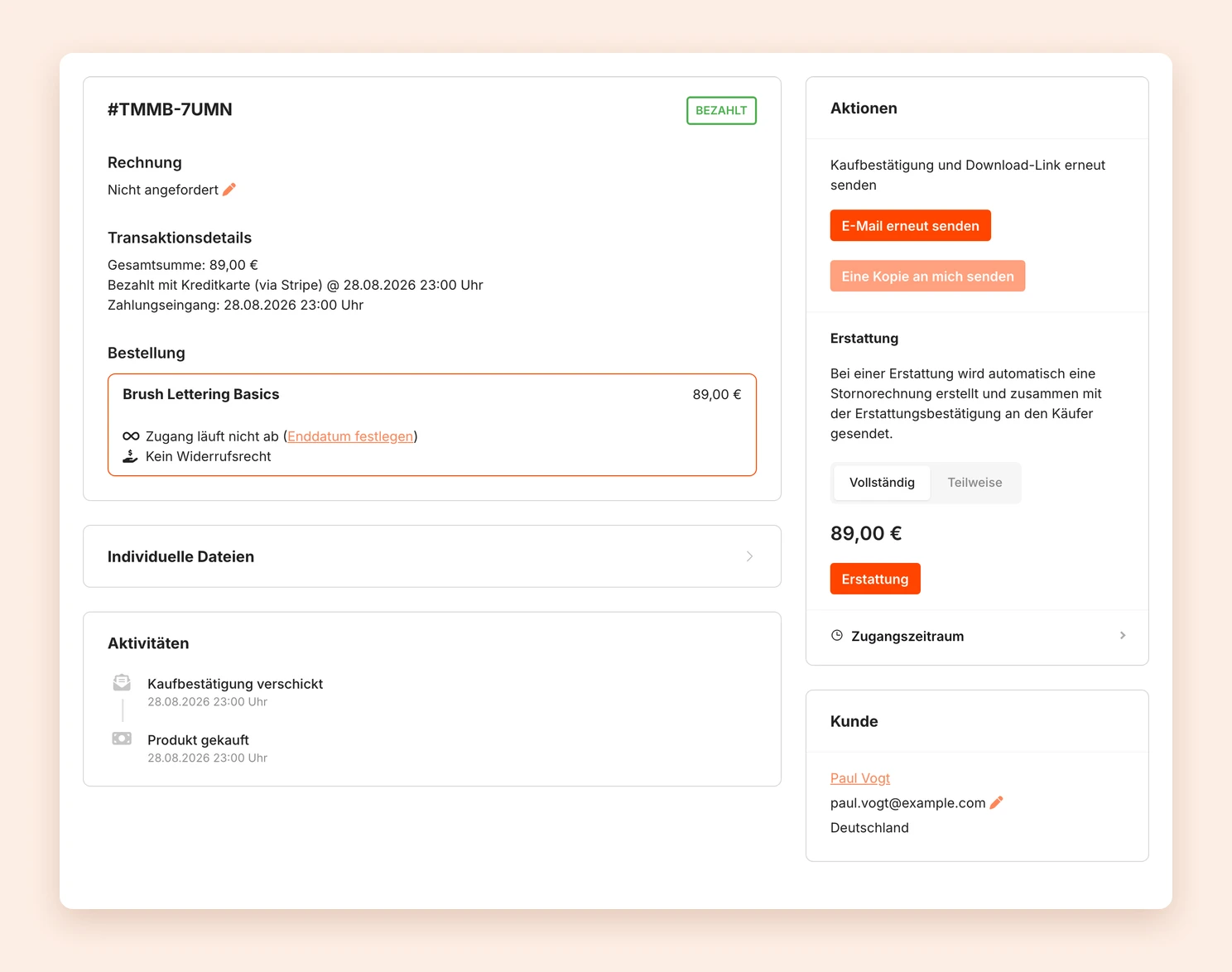
Klicke auf eine Zeile, um die Bestellung zu öffnen. Dort findest du:
- Rechnung: ob eine Rechnung erstellt wurde, mit Download. Fehlt sie, kannst du sie nachträglich erstellen.
- Transaktionsdetails: Betrag, Zahlungsart und Zeitpunkt der Zahlung.
- Bestellung: das gekaufte Produkt mit Variante, Steuern und Widerrufsrecht. Bei Kursen siehst du den Kursfortschritt, bei Formularfeldern im Checkout die Benutzerdefinierten Felder.
- Aktivitäten: der Verlauf der Bestellung, zum Beispiel wann die Kaufbestätigung verschickt wurde oder ob eine E-Mail nicht zugestellt werden konnte.
- Kunde: Name, E-Mail-Adresse und Land. Ein Klick auf den Namen öffnet die Kundenseite.
Was du in einer Bestellung erledigen kannst
Im Bereich Aktionen und in den Kästen darunter stehen dir je nach Bestellung diese Möglichkeiten zur Verfügung:
- E-Mail erneut senden oder Eine Kopie an mich senden: siehe Kaufbestätigung erneut senden.
- Erstattung: Zahle den Betrag ganz oder teilweise zurück. Siehe Erstattungen und Chargebacks.
- Kauf löschen: Nur bei kostenlosen Bestellungen. Der Kauf verschwindet aus deinen Berichten, und bei Terminbuchungen wird der Termin wieder frei.
- Abo oder Ratenzahlung verwalten: Kündige ein Abo oder ziehe offene Raten ein. Siehe Abos und Ratenzahlungen verwalten.
- Individuelle Dateien: Stelle der Person eigene Dateien bereit. Siehe Individuelle Dateien senden.
- E-Mail-Adresse ändern: Klicke im Bereich Kunde auf das Stift-Symbol. Siehe Käufer-E-Mail korrigieren.
- Rechnung korrigieren: Siehe Rechnung korrigieren.
Zugangszeitraum festlegen
Unter Zugangszeitraum legst du fest, bis wann die Person Zugang zum Produkt hat. Das geht auch, wenn das Produkt ohne Zugangsdauer verkauft wurde. Neben dem Produkt steht dann Zugang läuft nicht ab mit dem Link Enddatum festlegen.
- Klicke auf Zugangszeitraum, um den Bereich aufzuklappen.
- Entferne den Haken bei Zugang läuft nicht ab.
- Wähle unter Zugang bis 23:59 Uhr am ein Datum. Die Buttons 30 Tage und 90 Tage verlängern den Zeitraum um die jeweilige Anzahl Tage.
- Klicke auf Speichern.
Die Person behält den Zugang bis einschließlich des gewählten Tages. Über die Änderung wird sie nicht informiert. Bei Abos gibt es diese Einstellung nicht, denn dort folgt der Zugang dem Abo. Wie du die Zugangsdauer schon im Produkt festlegst, erfährst du unter Zugangsdauer begrenzen.
Affiliate zuordnen
Ist eine Bestellung ohne Affiliate-Link zustande gekommen, obwohl jemand aus deinem Affiliate-Programm sie vermittelt hat, ordnest du sie nachträglich zu. Klicke auf Affiliate zuordnen, wähle unter Affiliate auswählen die Person und klicke auf Zuordnen. Die Provision wird in wenigen Minuten erstellt.
Gutschein einlösen
Hast du einen Gutschein verkauft, markierst du ihn mit Einlösen / Entwerten als eingelöst, sobald er verwendet wurde. Mit Rückgängig machen hebst du das wieder auf.
Zuletzt aktualisiert am 14. Oktober 2026