Domain verknüpfen bei GoDaddy
Du hast eine eigene Domain bei GoDaddy erworben und möchtest diese mit deinem Shop verbinden? In diesem Artikel haben wir eine Schritt-für-Schritt-Anleitung für dich zusammengestellt, um dich dabei zu unterstützen.
Auf dieser Seite
- Top-Level-Domain (z.B. shop.com)
- Schritt 1: DNS-Einstellungen deiner Domain aufrufen
- Schritt 2: Bestehenden A-Eintrag löschen
- Schritt 3: CNAME-Eintrag anlegen
- Schritt 4: A-Eintrag anlegen
- Schritt 5: Verknüpfung deines Shops
- Subdomain (z.B. shop.webseite.com)
- Schritt 1: DNS-Einstellungen deiner Subdomain aufrufen
- Schritt 2: CNAME-Eintrag anlegen
- Schritt 3: Verknüpfung deines Shops
Abhängig von deinem Domain-Typ unterscheidet sich die Einrichtung in ihren Schritten. Wähle daher zunächst den von dir verwendeten Domain-Typ aus.
Top-Level-Domain (z.B. shop.com)
Wenn du deine eigene Top-Level-Domain verknüpfen möchtest, dann führe die folgenden Schritte aus:
Schritt 1: DNS-Einstellungen deiner Domain aufrufen
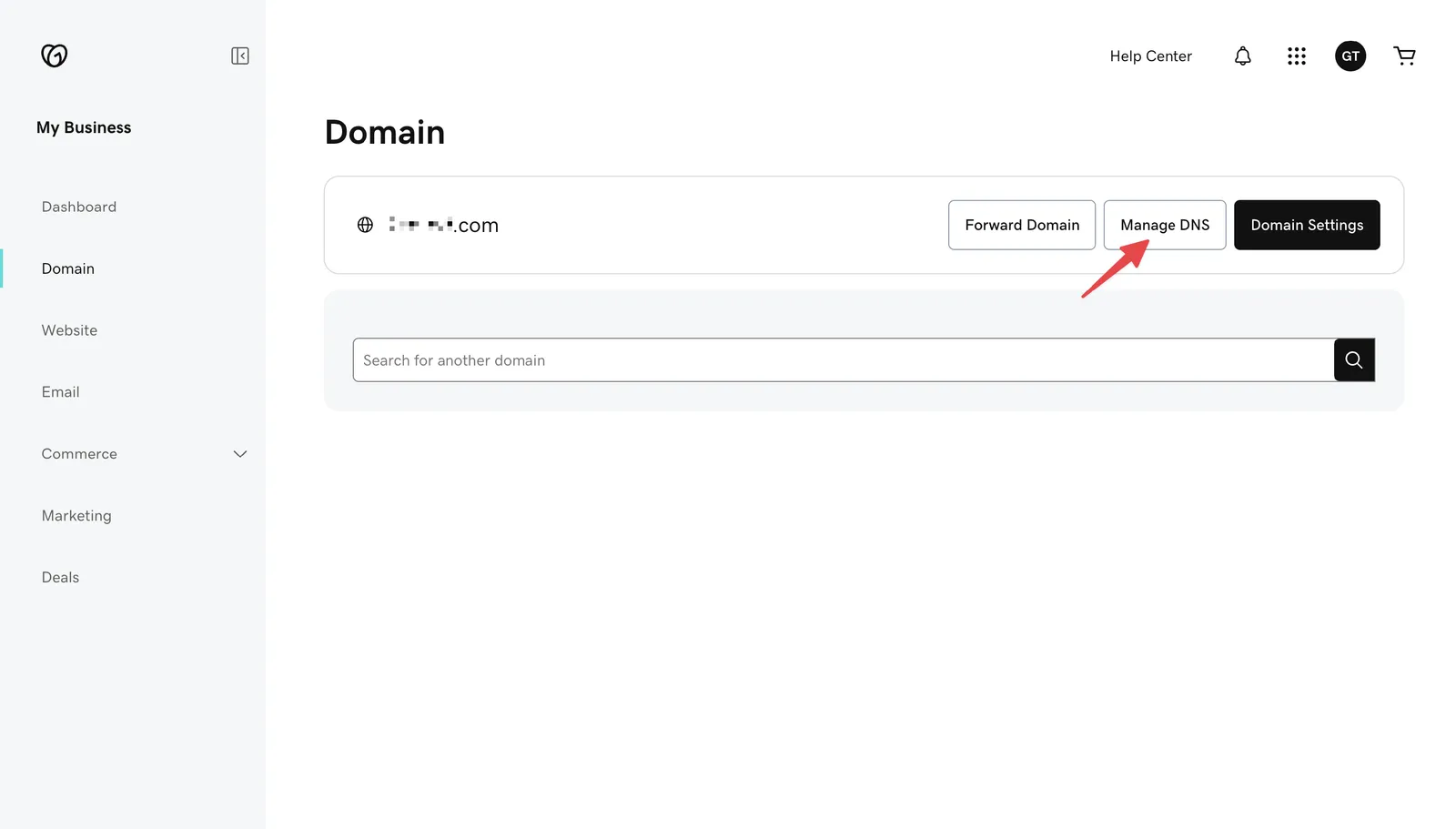
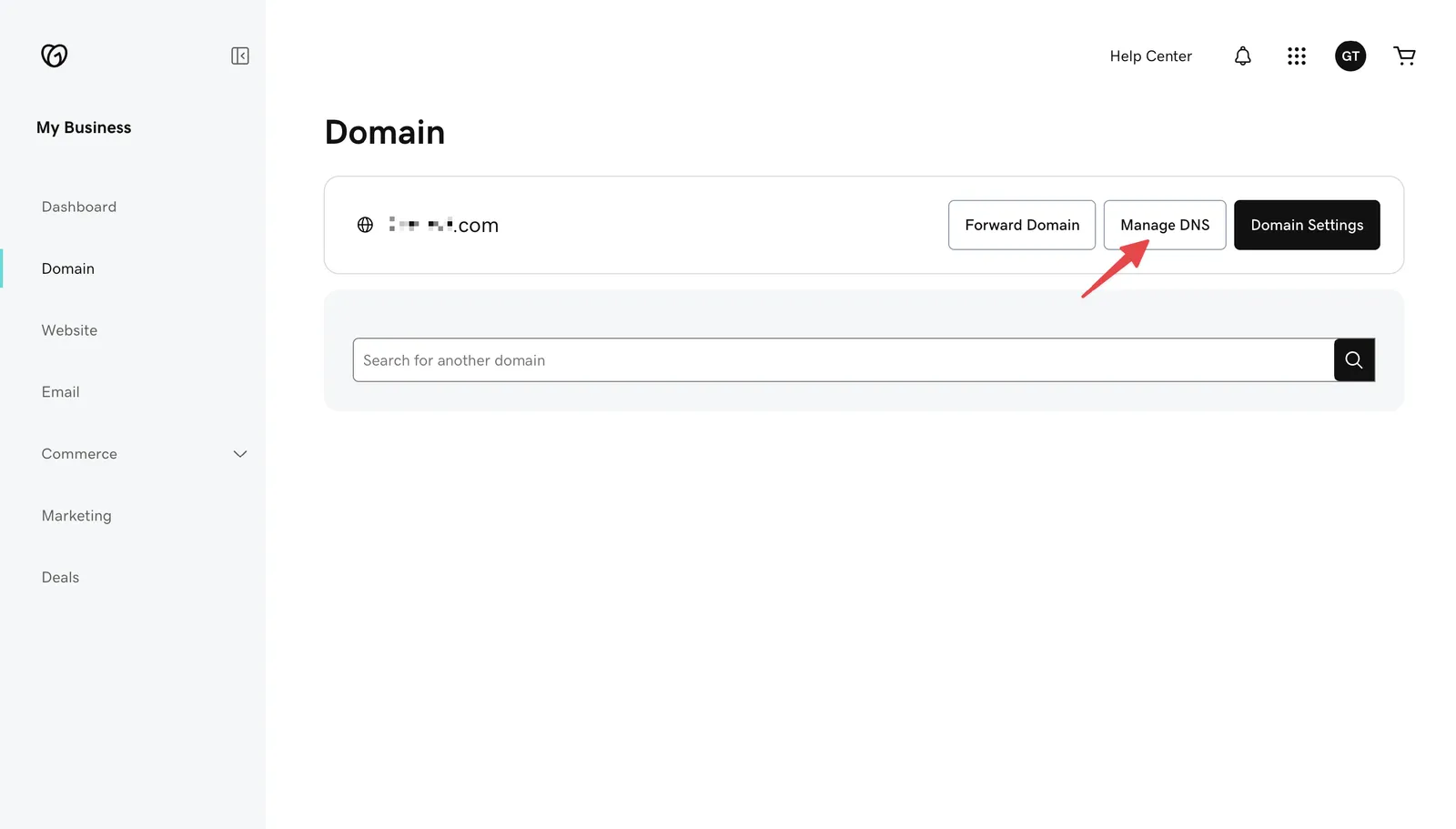
Logge dich zunächst in deinen GoDaddy Account ein und besuche den Menüpunkt Domain. Wähle die von dir gewünschte Domain aus und klicke auf DNS Verwalten.
Schritt 2: Bestehenden A-Eintrag löschen
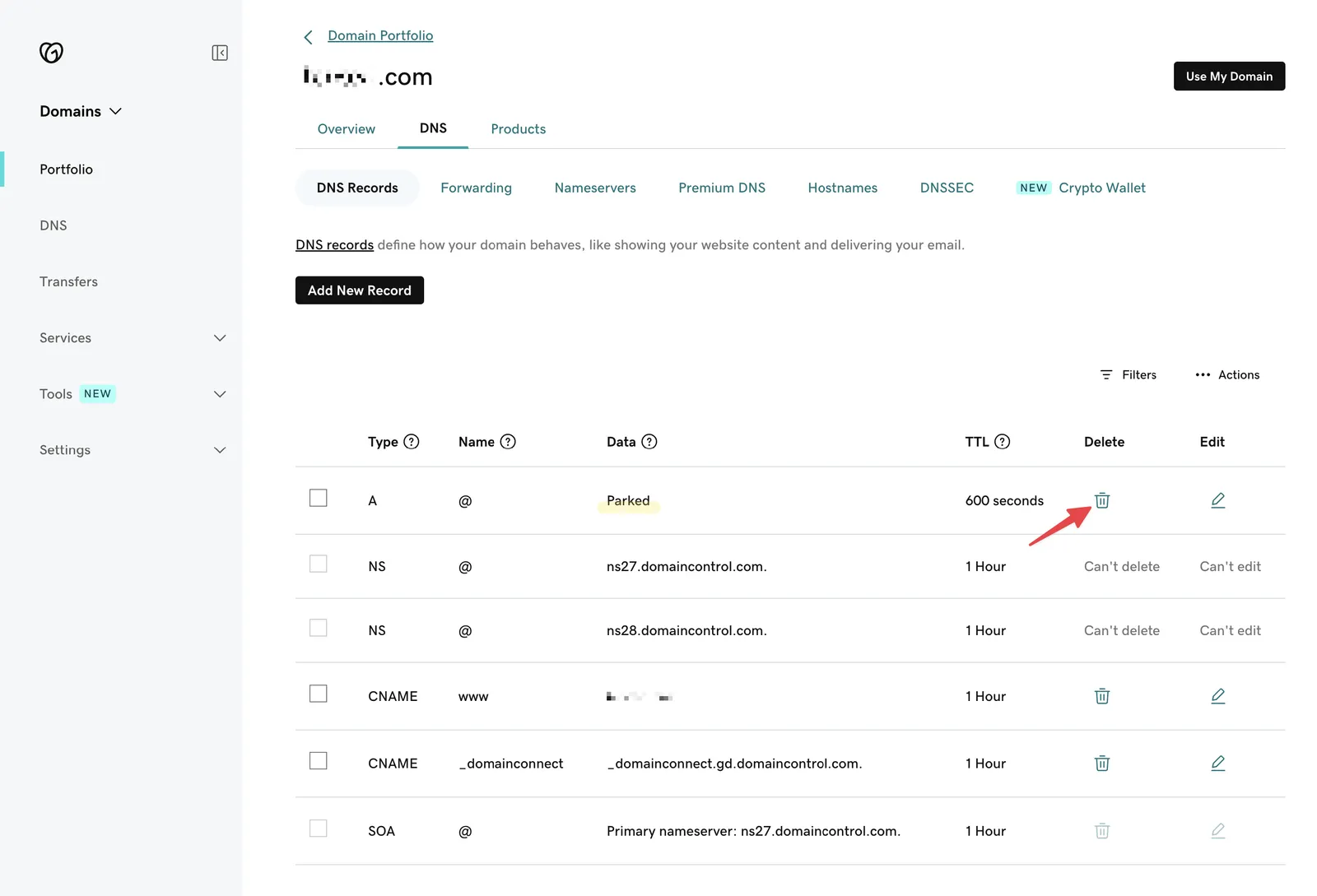
Es öffnet sich die Seite mit den DNS-Einträgen deiner Domain. GoDaddy legt für @ standardmäßig einen A-Eintrag an, der auf eine Parkseite zeigt. Lösche diesen Eintrag sowie alle weiteren A- und AAAA-Einträge für @, damit dein neuer Eintrag nicht mit ihnen in Konflikt steht.
Schritt 3: CNAME-Eintrag anlegen
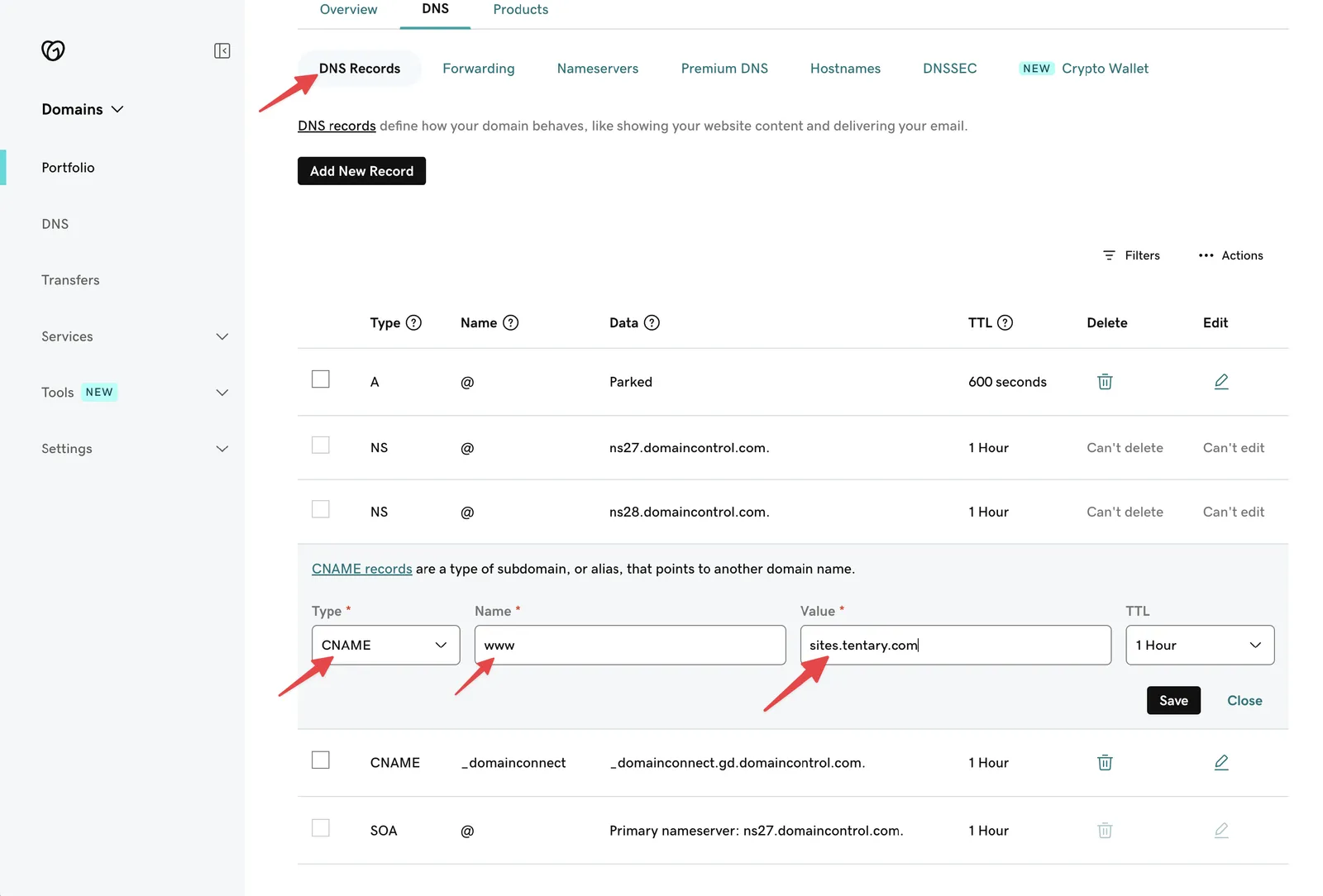
Klicke auf Neuen Datensatz hinzufügen und wähle als Typ CNAME aus. Der Name lautet bei einer Top-Level-Domain www. Füge als Wert sites.tentary.com ein und klicke auf Speichern. Damit ist www.shop.com mit deinem Shop verknüpft.
Schritt 4: A-Eintrag anlegen
Damit auch deine Domain ohne www zu deinem Shop führt, klicke erneut auf Neuen Datensatz hinzufügen und wähle als Typ A aus. Trage als Name @ und als Wert 34.179.222.196 ein und klicke auf Speichern.
Schritt 5: Verknüpfung deines Shops
Sobald du bei GoDaddy die vorherigen Schritte vorgenommen hast, kannst du deinen Tentary Shop mit deiner Domain verbinden. Öffne hierzu die Domaineinstellungen deines Shops, wähle Eigene Domain aus und trage deine vollständige Domain, mit www vorab, im Feld URL ein.
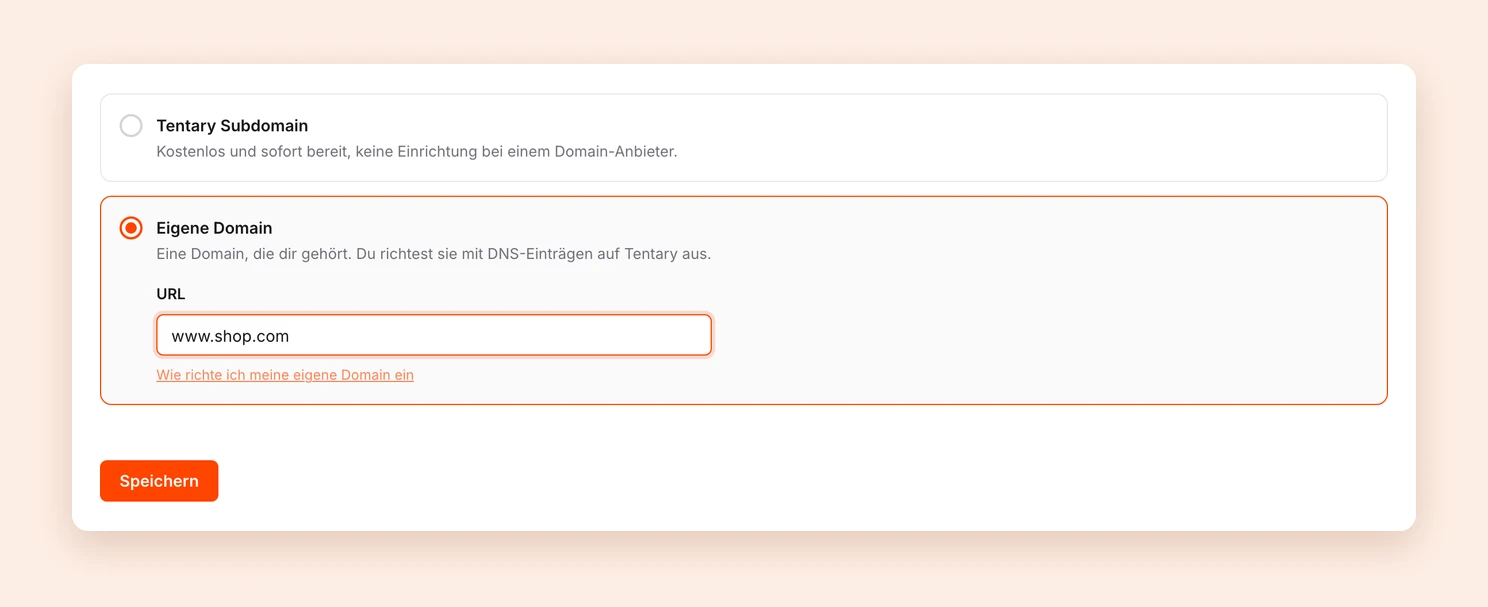
Nachdem du auf Speichern geklickt hast, wird dir der Status deiner Domain oben auf der Seite angezeigt. Meist ist deine Domain nach wenigen Minuten erreichbar, DNS-Änderungen können aber auch ein paar Stunden dauern.
Rufe zum Schluss deine Domain ohne www auf, zum Beispiel shop.com. Du solltest automatisch auf https://www.shop.com landen, mit dem Schloss-Symbol in der Adresszeile.
Subdomain (z.B. shop.webseite.com)
Wenn du deine eigene Subdomain verknüpfen möchtest, dann führe die folgenden Schritte aus:
Schritt 1: DNS-Einstellungen deiner Subdomain aufrufen
Logge dich zunächst in deinen GoDaddy Account ein und besuche den Menüpunkt Domain. Wähle die von dir gewünschte Domain aus und klicke auf DNS Verwalten.
Schritt 2: CNAME-Eintrag anlegen
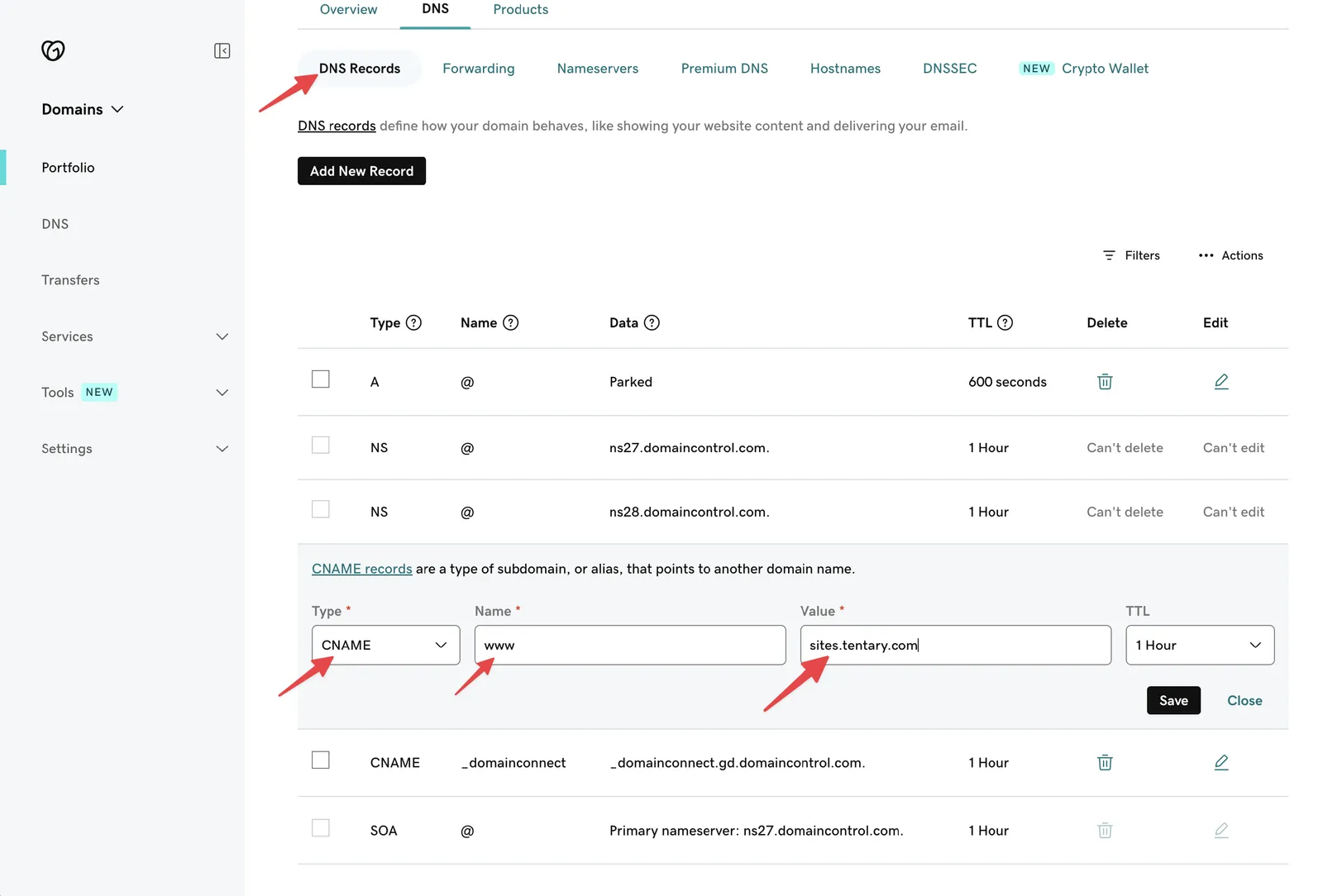
Klicke auf Neuen Datensatz hinzufügen und wähle als Typ CNAME aus. Beim Namen gibst du deine Subdomain an. Für das Beispiel shop.website.com wäre das shop. Füge als Wert sites.tentary.com ein und klicke auf Speichern. Deine Subdomain ist damit mit deinem Shop verknüpft.
Schritt 3: Verknüpfung deines Shops
Sobald du bei GoDaddy die beiden vorherigen Schritte vorgenommen hast, kannst du deinen Tentary Shop mit deiner Subdomain verbinden. Öffne hierzu die Domaineinstellungen deines Shops, wähle Eigene Domain aus und trage deine Subdomain, ohne www, im Feld URL ein.
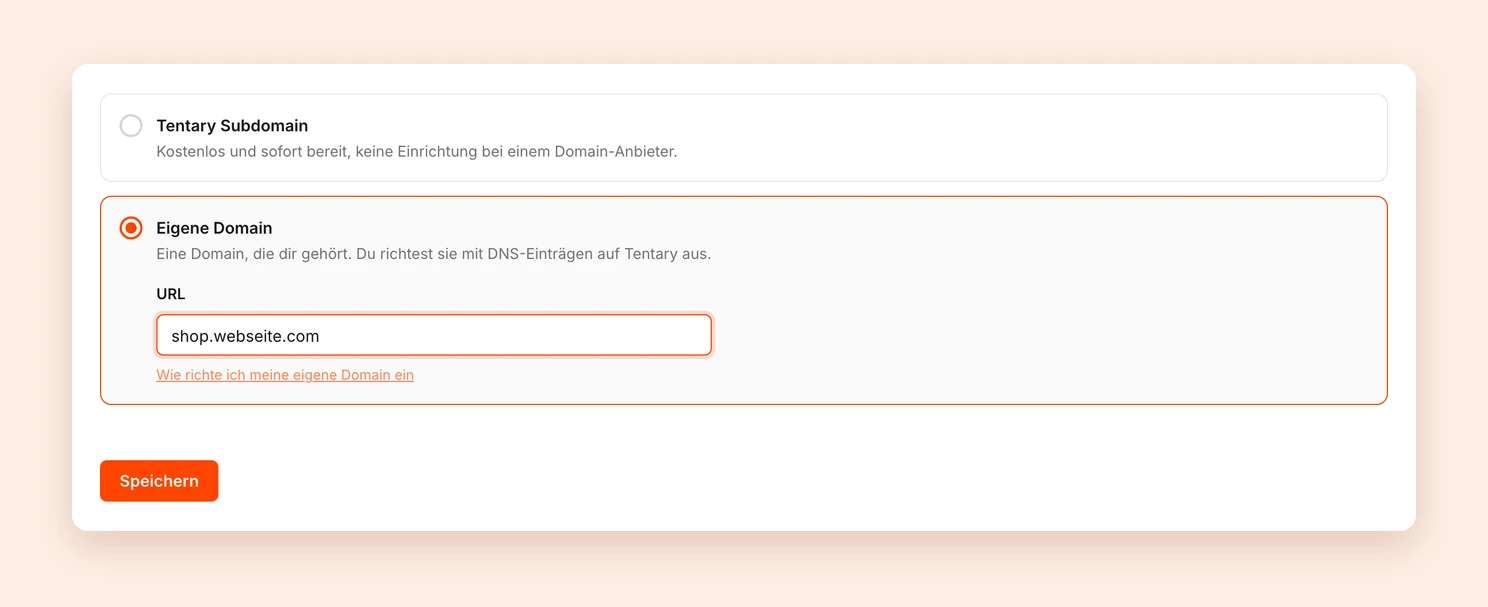
Nachdem du auf Speichern geklickt hast, wird dir der Status deiner Subdomain oben auf der Seite angezeigt. Meist ist deine Subdomain nach wenigen Minuten erreichbar, DNS-Änderungen können aber auch ein paar Stunden dauern.
Zuletzt aktualisiert am 2. Oktober 2026