Domain verknüpfen bei Namecheap
Du hast eine eigene Domain bei Namecheap und möchtest diese mit deinem Shop verbinden? In diesem Artikel haben wir eine Schritt-für-Schritt-Anleitung für dich zusammengestellt.
Auf dieser Seite
- Top-Level-Domain (z.B. shop.com)
- Schritt 1: DNS-Einstellungen aufrufen
- Schritt 2: Einträge der Parkseite löschen
- Schritt 3: CNAME-Eintrag anlegen
- Schritt 4: A-Eintrag anlegen
- Schritt 5: Verknüpfung deines Shops
- Subdomain (z.B. shop.webseite.com)
- Schritt 1: DNS-Einstellungen aufrufen
- Schritt 2: CNAME-Eintrag anlegen
- Schritt 3: Verknüpfung deines Shops
- Quellen
Abhängig von deinem Domain-Typ unterscheidet sich die Einrichtung in ihren Schritten. Wähle daher zunächst den von dir verwendeten Domain-Typ aus. Eine Übersicht aller Einträge findest du unter Eigene Domain für Shop einrichten.
Die Oberfläche von Namecheap ist auf Englisch. Die Namen der Menüpunkte und Buttons stehen deshalb hier so, wie du sie bei Namecheap siehst.
Top-Level-Domain (z.B. shop.com)
Wenn du deine eigene Top-Level-Domain verknüpfen möchtest, dann führe die folgenden Schritte aus.
Schritt 1: DNS-Einstellungen aufrufen
Melde dich bei Namecheap an, wähle in der linken Seitenleiste Domain List und klicke neben deiner Domain auf Manage. Öffne anschließend oben den Reiter Advanced DNS. Dort findest du den Bereich Host Records.
Hinweis: Den Bereich Host Records gibt es nur, wenn deine Domain die Nameserver von Namecheap nutzt (BasicDNS, PremiumDNS oder FreeDNS). Nutzt deine Domain andere Nameserver, trägst du die Einträge bei dem Anbieter ein, der diese Nameserver verwaltet.
Schritt 2: Einträge der Parkseite löschen
Namecheap legt für neue Domains zwei Einträge für eine Parkseite an: einen Eintrag vom Typ URL Redirect Record für den Host @ und einen CNAME Record für den Host www, der auf parkingpage.namecheap.com zeigt. Lösche beide über das Papierkorb-Symbol neben dem Eintrag.
Lösche außerdem alle weiteren Einträge für die Hosts @ und www, zum Beispiel vom Typ A, AAAA, CNAME oder Redirect. Sie würden sonst mit deinen neuen Einträgen in Konflikt stehen.
Schritt 3: CNAME-Eintrag anlegen
- Klicke im Bereich Host Records auf Add New Record.
- Wähle bei Type CNAME Record aus.
- Trage bei Host www und bei Value sites.tentary.com ein.
- Lass TTL auf Automatic und speichere mit dem grünen Häkchen.
Damit ist www.shop.com mit deinem Shop verknüpft.
Schritt 4: A-Eintrag anlegen
Damit auch deine Domain ohne www zu deinem Shop führt, legst du zusätzlich einen A-Eintrag an.
- Klicke erneut auf Add New Record.
- Wähle bei Type A Record aus.
- Trage bei Host @ und bei Value 34.179.222.196 ein.
- Lass TTL auf Automatic und speichere mit dem grünen Häkchen.
Schritt 5: Verknüpfung deines Shops
Sobald du bei Namecheap die vorherigen Schritte vorgenommen hast, kannst du deinen Tentary Shop mit deiner Domain verbinden. Öffne hierzu die Domaineinstellungen deines Shops, wähle Eigene Domain aus und trage deine vollständige Domain, mit www vorab, im Feld URL ein.
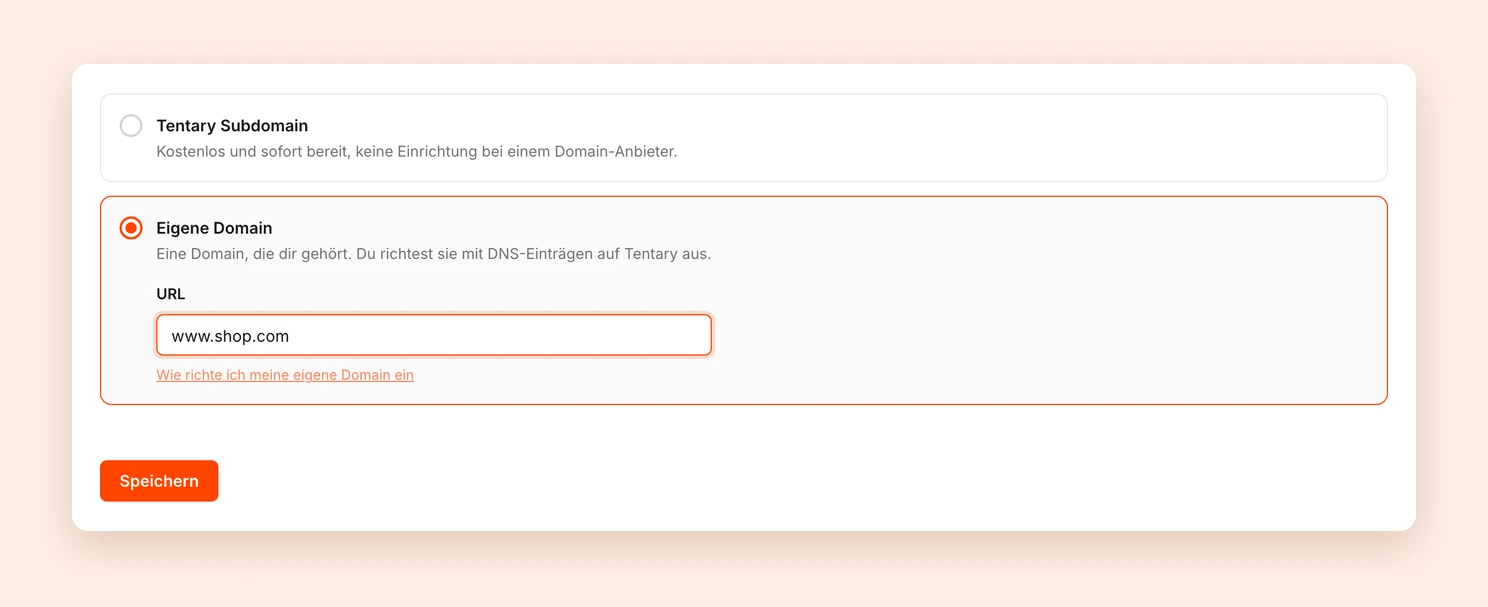
Nachdem du auf Speichern geklickt hast, wird dir der Status deiner Domain oben auf der Seite angezeigt. Laut Namecheap sind neue Einträge meist nach etwa 30 Minuten aktiv.
Rufe zum Schluss deine Domain ohne www auf, zum Beispiel shop.com. Du solltest automatisch auf https://www.shop.com landen, mit dem Schloss-Symbol in der Adresszeile.
Subdomain (z.B. shop.webseite.com)
Wenn du eine eigene Subdomain verknüpfen möchtest, dann führe die folgenden Schritte aus. Für eine Subdomain brauchst du nur einen CNAME-Eintrag, keinen A-Eintrag.
Schritt 1: DNS-Einstellungen aufrufen
Melde dich bei Namecheap an, wähle in der linken Seitenleiste Domain List und klicke neben deiner Domain auf Manage. Öffne anschließend oben den Reiter Advanced DNS.
Schritt 2: CNAME-Eintrag anlegen
- Klicke im Bereich Host Records auf Add New Record.
- Wähle bei Type CNAME Record aus.
- Trage bei Host deine Subdomain ein. Für das Beispiel
shop.webseite.comwäre das shop. Trage bei Value sites.tentary.com ein. - Lass TTL auf Automatic und speichere mit dem grünen Häkchen.
Gibt es für diese Subdomain bereits andere Einträge, lösche sie über das Papierkorb-Symbol.
Schritt 3: Verknüpfung deines Shops
Sobald du bei Namecheap die beiden vorherigen Schritte vorgenommen hast, kannst du deinen Tentary Shop mit deiner Subdomain verbinden. Öffne hierzu die Domaineinstellungen deines Shops, wähle Eigene Domain aus und trage deine Subdomain, ohne www, im Feld URL ein.
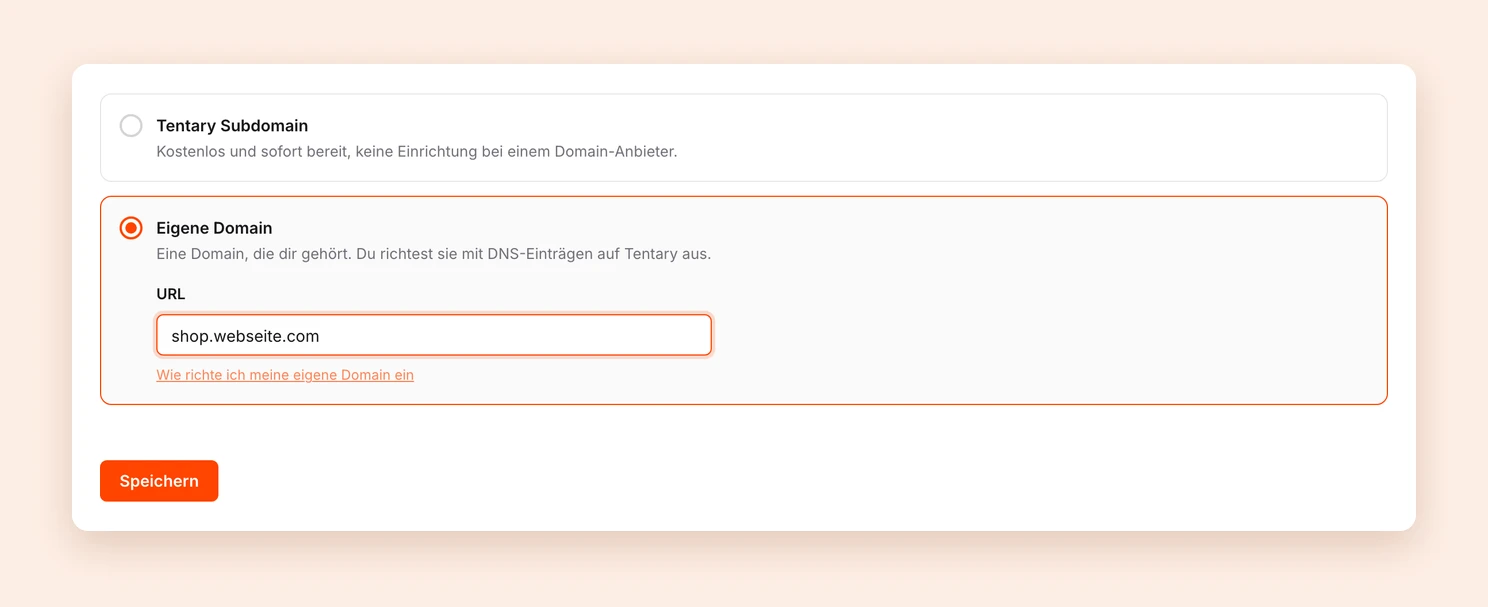
Nachdem du auf Speichern geklickt hast, wird dir der Status deiner Subdomain oben auf der Seite angezeigt. Laut Namecheap sind neue Einträge meist nach etwa 30 Minuten aktiv.
Quellen
Diese Anleitung basiert auf den offiziellen Anleitungen von Namecheap: How to Connect a Domain to a Server or Hosting und How do I set up host records for a domain?. Sieht die Oberfläche bei dir anders aus, findest du dort den aktuellen Stand.
Zuletzt aktualisiert am 2. Oktober 2026