Upsell und Downsell anlegen
Mit Upsells und Downsells zeigst du deinen Kund:innen direkt nach dem Kauf weitere Angebote. Hier erfährst du, wie du sie anlegst und wie sie bei deinen Kund:innen erscheinen.
Auf dieser Seite
Was sind Upsells und Downsells?
Ein Upsell ist ein zusätzliches Angebot, das deine Kund:innen direkt nach dem Kauf sehen. Ein Downsell ist eine günstigere Alternative, die erscheint, wenn jemand den Upsell ablehnt.
Du nutzt damit den Moment, in dem sich jemand gerade für dich entschieden hat. So steigt der durchschnittliche Wert einer Bestellung. Anders als ein Order Bump erscheint ein Upsell erst nach dem Bezahlen.
Upsell anlegen
- Öffne das Produkt unter Produkte. Nach diesem Produkt sollen die Angebote erscheinen.
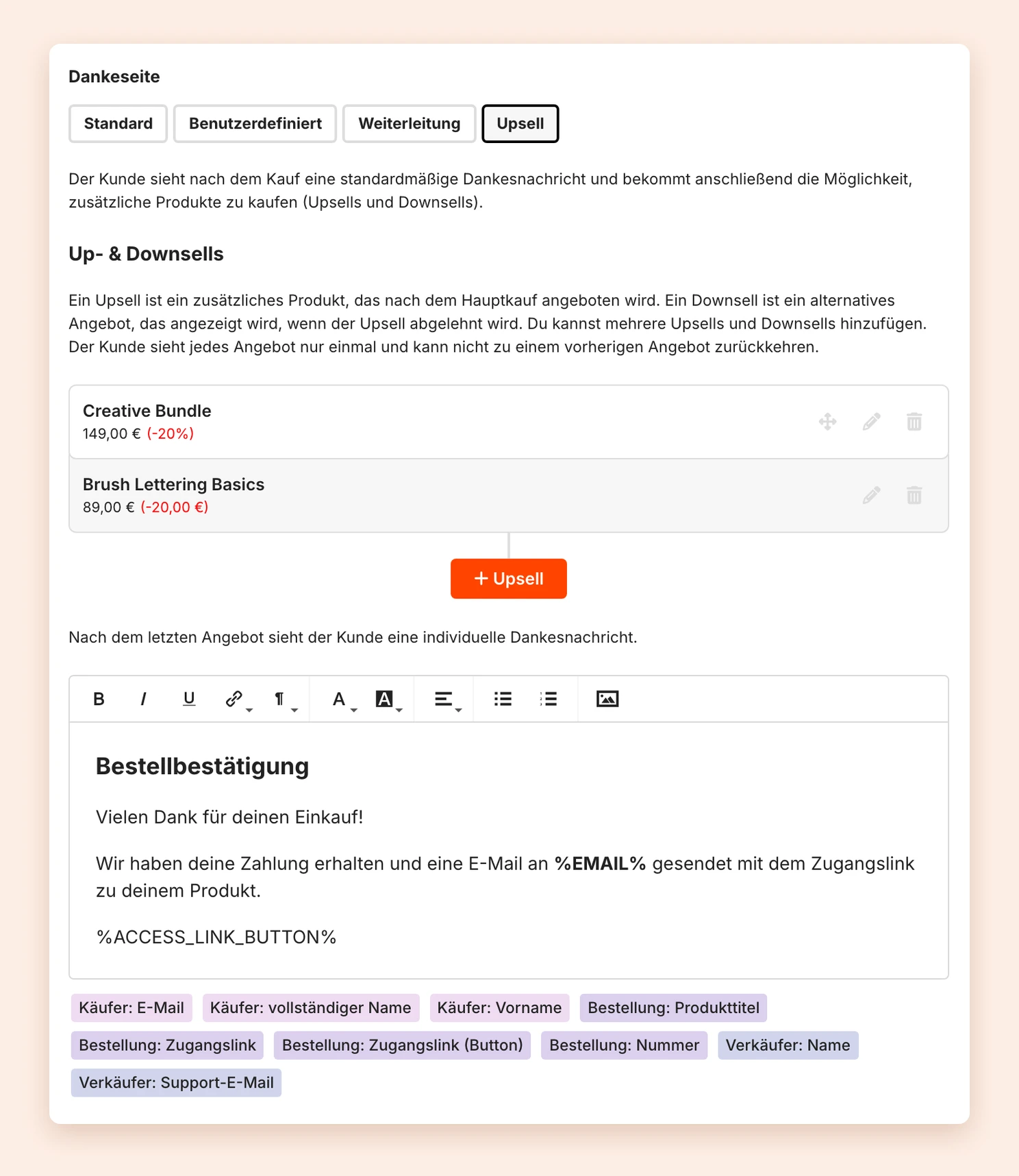
- Wähle im Bereich Nach dem Kauf unter Dankeseite die Option Upsell.
- Klicke auf + Upsell. Es öffnet sich ein Fenster mit diesen Feldern:
- Angebotstitel: die Überschrift über dem Angebot, zum Beispiel Limitiertes Angebot!
- Produkt: das Produkt, das du anbietest.
- Produkttitel überschreiben (optional): ein anderer Titel als der des Produkts.
- Beschreibung: was das Angebot bringt.
- Bild/Video: ein Bild oder Video zum Angebot.
- Rabatt: Kein Rabatt, Rabatt Prozent oder Rabatt Betrag auf den normalen Preis.
- Ablehnen-Button: der Text zum Ablehnen. Standard ist Nein, danke.
- Klicke im Fenster auf Speichern.
- Speichere anschließend das Produkt.
Downsell anlegen
Unter jedem gespeicherten Upsell findest du Downsell hinzufügen. Der Downsell hat dieselben Felder wie der Upsell. Er erscheint nur, wenn jemand den Upsell ablehnt.
Du kannst mehrere Upsells anlegen, jeweils mit einem Downsell. Deine Kund:innen sehen die Angebote nacheinander, jedes genau einmal. Zu einem früheren Angebot können sie nicht zurück.
Dankesnachricht nach dem letzten Angebot
Nach dem letzten Angebot sehen deine Kund:innen eine Dankesnachricht. Du findest sie unter den Upsells und kannst sie frei gestalten. Mit Platzhaltern sprichst du deine Kund:innen persönlich an, zum Beispiel mit ihrem Vornamen.
So sehen deine Kund:innen die Angebote
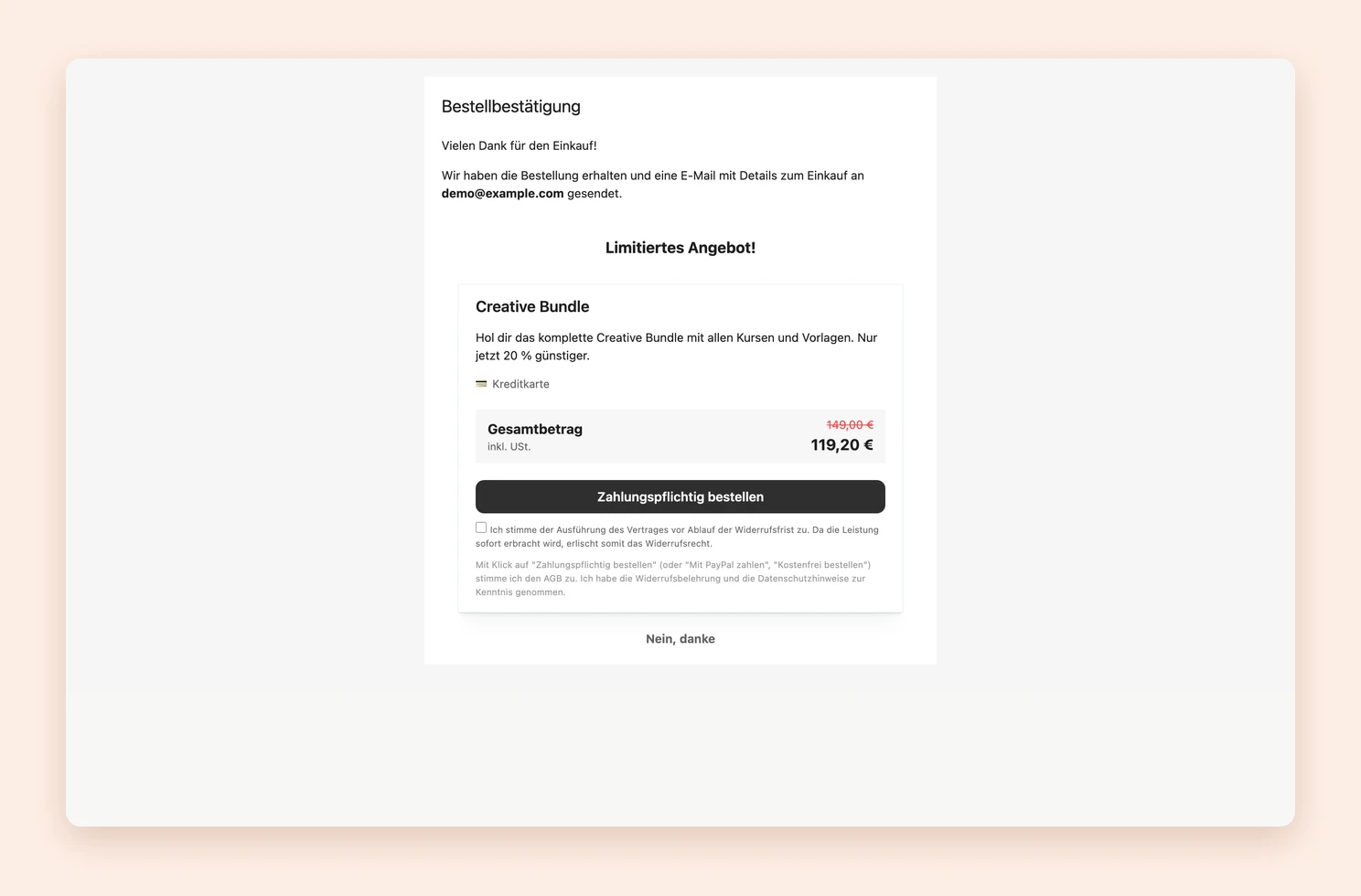
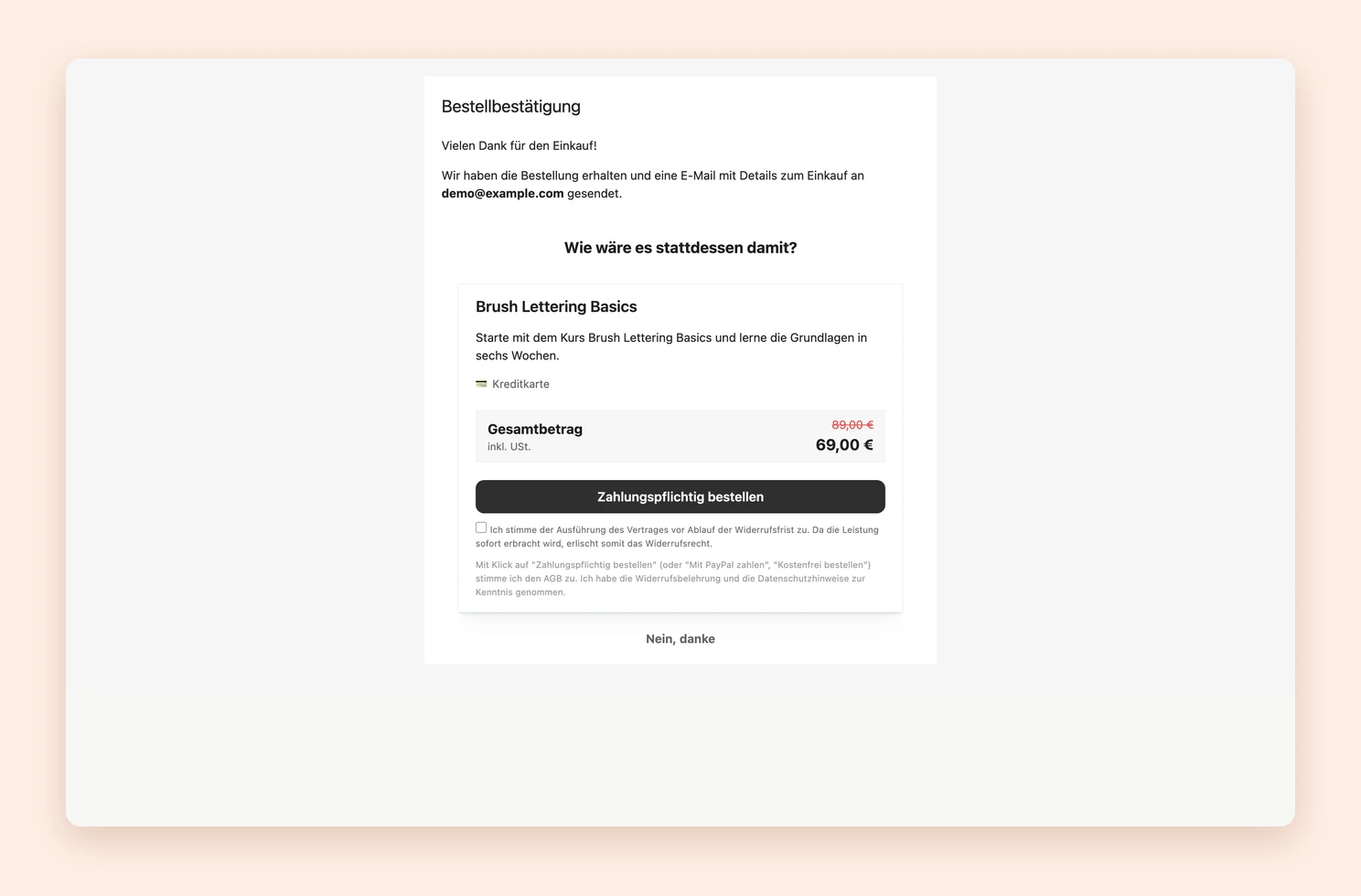
Nach dem Bezahlen sehen deine Kund:innen zuerst die Bestätigung ihres Kaufs und darunter das erste Angebot. Das Angebot bestellen sie direkt auf der Dankeseite mit Zahlungspflichtig bestellen, mit der Zahlungsart aus ihrem ersten Kauf. Sie müssen ihre Daten also nicht noch einmal eingeben. Klicken sie auf den Ablehnen-Button, erscheint der Downsell oder das nächste Angebot.
 |  |
|---|
Wie die Angebote aussehen, prüfst du jederzeit in der Vorschau des Produkts unter Dankeseite.
Hinweis: Den Zugang zum ursprünglich gekauften Produkt bekommen deine Kund:innen auf jeden Fall, auch wenn sie alle Angebote ablehnen.
Zuletzt aktualisiert am 15. Oktober 2026