KI-Apps mit Tentary verbinden
Verbinde ChatGPT, Claude oder eine andere KI-App über den MCP-Server von Tentary mit deinem Konto. Dann fragst du in normalen Worten nach deinen Verkäufen, Kund:innen und Produkten, und die KI erledigt Aufgaben für dich.
Auf dieser Seite
- So funktioniert es
- Was ist MCP?
- Wer KI-Apps verbinden kann
- Zwei Wege, eine App zu verbinden
- Login mit Tentary
- Login mit API-Schlüssel
- Berechtigungen
- Was die KI tun kann
- Nachschauen
- Sofort ändern
- Nur nach deiner Bestätigung
- Was du selbst in Tentary machst
- Die Bestätigung in Tentary
- Sicherheit und Kontrolle
- Feedback an Tentary
- Wenn etwas nicht klappt
So funktioniert es
Du verbindest eine KI-App mit deinem Tentary-Konto, zum Beispiel ChatGPT, Claude, Grok, Codex, Claude Code oder Cursor. Danach stellst du deine Fragen einfach im Chat der App. Die KI nutzt dafür die Werkzeuge von Tentary: Sie schaut Daten nach, ändert Dinge für dich und fragt dich vor wichtigen Schritten um Erlaubnis.
Das kannst du zum Beispiel fragen:
- „Wie viel Umsatz habe ich letzten Monat gemacht, aufgeteilt nach Produkt?“
- „Welche Kund:innen haben diese Woche meinen Kurs gekauft?“
- „Erstelle einen Rabattcode über 20 % für meinen Kurs, gültig bis Sonntag.“
- „Schreib eine E-Mail-Kampagne über mein neues E-Book und schick mir eine Test-E-Mail.“
- „Fülle meine Rechtstexte mit den Tentary-Vorlagen aus.“
Alles rund um die Verbindung findest du in Tentary im Menü unter KI & API. Die Funktion ist in allen Tarifen enthalten und kostet bei Tentary nichts.
Hinweis: Dieselben Funktionen gibt es auch als REST-API für Entwickler:innen. Alles dazu steht in der API-Referenz.
Was ist MCP?
MCP (Model Context Protocol) ist ein offener Standard, über den KI-Apps mit anderen Diensten arbeiten. Tentary hat dafür einen eigenen MCP-Server:
https://mcp.tentary.com/mcpProgrammieren musst du dafür nichts. Du fügst diese Adresse in deiner KI-App hinzu, je nach App als Connector, Plugin oder MCP-Server, und verbindest dann dein Tentary-Konto. Wie das in deiner App geht, zeigen die Anleitungen weiter unten.
Wer KI-Apps verbinden kann
- Nur die Kontoinhaberin oder der Kontoinhaber. Teammitglieder und Support-Logins sehen die Seite KI & API nicht und können keine Apps verbinden.
- Dein Konto muss aktiviert sein.
Zwei Wege, eine App zu verbinden
Auf der Seite KI & API wählst du unter Wähle deine App deine App aus. Zu jeder App siehst du die passenden Schritte und einen Link zur Schritt-für-Schritt-Anleitung.
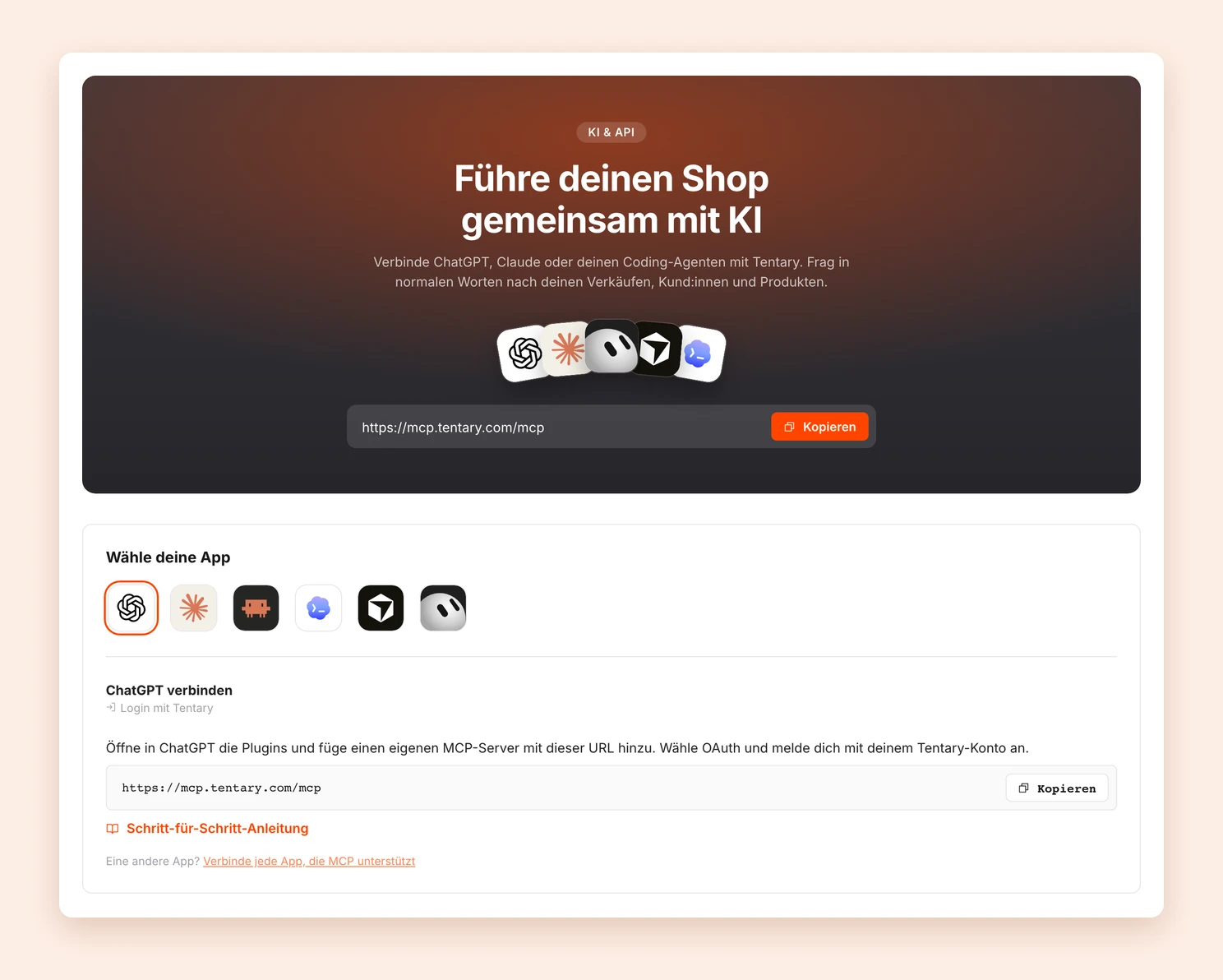
| App | Weg | Anleitung |
|---|---|---|
| ChatGPT | Login mit Tentary | ChatGPT verbinden |
| Claude | Login mit Tentary | Claude verbinden |
| Grok | Login mit Tentary | Grok verbinden |
| Codex | Login mit Tentary | Codex verbinden |
| Claude Code | Login mit API-Schlüssel | Claude Code verbinden |
| Cursor | Login mit API-Schlüssel | Cursor verbinden |
Andere KI-Apps, die MCP-Server unterstützen, verbindest du auf einem der beiden Wege. Siehe Andere KI-Apps verbinden.
Login mit Tentary
So verbindest du ChatGPT, Claude, Grok, Codex und viele andere Apps:
- Kopiere oben auf der Seite KI & API die Adresse des MCP-Servers:
https://mcp.tentary.com/mcp - Füg diese Adresse in deiner KI-App hinzu, je nach App als eigenen Connector, als Plugin oder mit einem Befehl.
- Die App schickt dich zu Tentary. Bist du nicht angemeldet, meldest du dich zuerst an.
- Tentary zeigt eine Seite mit dem Namen der App, zum Beispiel ChatGPT möchte auf dein Tentary-Konto zugreifen. Prüfe die Angaben und die Berechtigungen und klicke auf Zugriff erlauben. Mit Abbrechen brichst du ab.
Auf dieser Seite siehst du:
- Bestätigte Domain: die geprüfte Domain der App. Diese Zeile gibt es nur, wenn die App eine hat, zum Beispiel ChatGPT und Claude.
- Leitet dich zurück zu: wohin du nach dem Erlauben zurückkommst.
- Dein Konto: die E-Mail-Adresse, mit der du angemeldet bist.
- Die App darf: die Berechtigungen. Alle sind ausgewählt. Du kannst einzelne abwählen, eine muss aber bleiben.
Hat sich eine App selbst registriert, steht dort stattdessen eine Warnung: Diese App hat sich selbst registriert. Tentary kann ihren Namen nicht prüfen. Fahre nur fort, wenn du die Verbindung selbst gestartet hast. Bei Codex, Cursor und Grok ist das normal.
Nach dem Verbinden bekommst du die E-Mail Neue App mit deinem Tentary-Konto verbunden.
Wichtig: Die App sendet Daten aus deinem Konto, auch Namen und E-Mail-Adressen deiner Kund:innen, an ihren KI-Anbieter. Prüfe, ob deine Datenschutzerklärung das erlaubt.
Login mit API-Schlüssel
So verbindest du Claude Code, Cursor und deine eigenen Skripte:
- Klicke auf der Seite KI & API auf Neuer API-Schlüssel.
- Gib dem Schlüssel einen Namen, zum Beispiel „Claude Code auf meinem Laptop“.
- Wähle unter Der Schlüssel darf: die Berechtigungen aus. Standardmäßig sind alle ausgewählt.
- Klicke auf Schlüssel erstellen.
- Kopiere den Schlüssel im Fenster Dein neuer API-Schlüssel sofort. Du siehst ihn später nicht mehr.
Im selben Fenster zeigt Tentary unter Nutze ihn in deiner App fertige Befehle und Texte für Claude Code, Cursor und die REST-API, in denen dein Schlüssel schon steht.
Ein Schlüssel beginnt mit tnt_. Tentary speichert den Schlüssel selbst nicht und kann ihn dir darum nicht noch einmal zeigen. Hast du einen Schlüssel verloren, legst du einfach einen neuen an. In der Liste siehst du von jedem Schlüssel nur den Anfang und die letzten 4 Zeichen. Du kannst höchstens 10 aktive Schlüssel haben und höchstens 20 neue pro Tag anlegen. Für jeden neuen Schlüssel bekommst du die E-Mail Neuer API-Schlüssel für dein Tentary-Konto.
Wichtig: Ein Schlüssel kann deine Daten lesen und ändern. Halte ihn geheim.
Berechtigungen
Beim Verbinden legst du fest, was eine App darf. Auf der Seite KI & API siehst du die Berechtigungen jeder App und jedes Schlüssels als kurze Schlagworte.
| Berechtigung | Schlagwort | Was sie erlaubt |
|---|---|---|
| Deine Produkte, Bestellungen, Kunden und Umsätze sehen | Daten lesen | Alles nachschauen und Feedback an Tentary schicken |
| Produkte, Preise, Kurse, Gutscheine und deinen Shop ändern | Katalog bearbeiten | Produkte, Dateien und Bilder, Kurse, Module und Lektionen, Rabattcodes, HTML-Landingpages und Rechtstexte ändern; diese archivieren oder löschen (mit Bestätigung) |
| Kundendaten ändern und Kunden Zugang geben | Kunden bearbeiten | Zugang geben und entziehen, Kund:innen reaktivieren, externe Kund:innen deaktivieren (mit Bestätigung) |
| E-Mails und Kampagnen schreiben (der Versand braucht immer deine Bestätigung) | E-Mails schreiben | Kampagnen-Entwürfe, Automationen und ihre E-Mails schreiben, Test-E-Mails an dich; versenden, aktivieren, deaktivieren und löschen (mit Bestätigung) |
| Erstattungen und Abo-Kündigungen (brauchen immer deine Bestätigung) | Bestellungen verwalten | Bestellungen erstatten, Abos und Ratenzahlungen beenden (beides mit Bestätigung) |
Gut zu wissen:
- Ändern schließt Lesen nicht ein. Ohne „Daten lesen“ kann eine App Dinge ändern, aber nichts nachschauen und kein Feedback schicken.
- Eine App, die du schon früher verbunden hast, behält ihre Berechtigungen von damals. Kommt eine neue Berechtigung dazu, trennst du die App und verbindest sie neu, um alles zu erlauben.
Was die KI tun kann
Die KI arbeitet mit festen Werkzeugen. Eine vollständige Liste findest du unter Was die KI in Tentary tun kann.
Nachschauen
Die KI liest deinen Kontoüberblick und den Stand der Einrichtung, Produkte, Kurse mit Modulen und Lektionen, Bestellungen, Kund:innen, Umsätze, Abos (auch wiederkehrenden Umsatz und Kündigungen), Besuche pro Produkt, Affiliates und ihre Verkäufe, Rechtstexte und Vorlagen, Rabattcodes, E-Mail-Kampagnen und Automationen, Landingpages und das Hilfecenter.
Sofort ändern
Diese Änderungen sind sofort live:
- Produkte anlegen (alle Typen außer Terminbuchungen) und bearbeiten, mit Bildern, Dateien, Varianten und Inhalten. Bei Terminbuchungen geht nur das Bearbeiten von Name, Preis, Verkaufsseite, Dateien und Texten für Käufer:innen.
- Kurse, Module (auch das Modulbild für das Karten-Layout) und Lektionen, die Uhrzeit für die Freischaltung von Lektionen
- Rabattcodes, auch archivieren
- HTML-Landingpages
- Rechtstexte, mit den Tentary-Vorlagen für dein Land
- Entwürfe von E-Mail-Kampagnen und Automationen. Änderungen an einer aktiven Automations-E-Mail gelten sofort, auch für E-Mails, die schon auf den Versand warten.
- Eine Test-E-Mail an deine eigene Login-E-Mail-Adresse
- Zugang zu Produkten geben und entziehen. Bekommt eine Person Zugang, schickt Tentary ihr eine E-Mail mit dem Zugangslink, außer die App schaltet das ab.
- Pausierte externe Kund:innen wieder aktivieren
- Feedback an Tentary schicken
Nur nach deiner Bestätigung
Diese Aktionen passieren erst, wenn du sie in Tentary bestätigst:
- Eine Kampagne versenden oder einplanen
- Eine Automation oder eine E-Mail einer Automation aktivieren oder deaktivieren
- Ein Produkt oder einen Kurs archivieren. Bei einem Produkt behalten frühere Käufer:innen ihren Zugang. Einen archivierten Kurs können Käufer:innen erst wieder öffnen, wenn du ihn in der App wiederherstellst.
- Ein Modul, eine Lektion, eine Landingpage (nicht die Startseite deines Shops), einen Kampagnen-Entwurf oder eine inaktive Automation oder Automations-E-Mail löschen
- Eine Einmalzahlung vollständig erstatten, wenn sie nicht älter als 179 Tage ist, nicht kostenlos war und keine Rückbuchung hat
- Die künftigen Zahlungen eines Abos oder einer Ratenzahlung stoppen
- Externe Kund:innen deaktivieren
Was du selbst in Tentary machst
Einige Dinge erledigst du weiterhin direkt in Tentary, vor allem rund um Geld, Zugänge und dein Konto: Zahlungsanbieter, Tarif und Abrechnung, Teilerstattungen, Rechnungen, Passwort, Teammitglieder und API-Schlüssel. Auch das Shop-Design, der Seiten-Builder und das Anlegen von Terminbuchungen gehen nur in Tentary.
Die Bestätigung in Tentary
Für Kampagnenversand, das Ein- und Ausschalten von Automationen, Archivieren, Löschen, Erstattungen, Kündigungen und das Deaktivieren von Kund:innen gibt dir die KI-App einen Link, der mit https://app.tentary.com/ai/confirm/ beginnt.
- Öffne den Link. Du musst als Inhaberin oder Inhaber desselben Kontos angemeldet sein.
- Auf der Seite KI-Aktion bestätigen siehst du, welche App fragt, was passieren wird und einen Link zum Objekt in Tentary. Bei einer Kampagne siehst du zum Beispiel den Betreff, die geschätzte Zahl der Empfänger:innen und E-Mail-Kampagne öffnen.
- Klicke auf Bestätigen oder auf Nicht ausführen.
Der Link gilt 5 Minuten, und die Aktion läuft nur einmal. Hat sich das Objekt nach der Anfrage geändert, zum Beispiel der Text der Kampagne, führt Tentary die Aktion nicht aus. Bitte die KI-App dann noch einmal darum.
Sicherheit und Kontrolle
- Aktivitätsprotokoll: Jede Änderung steht im Aktivitätsprotokoll in deinen Einstellungen, als „AI app: Name der App“ oder „API key: Name des Schlüssels“. Auch eine bestätigte Aktion steht dort mit der App, die gefragt hat.
- KI-Aktivität: Auf der Seite KI & API siehst du für die letzten 30 Tage die Anfragen von KI-Apps, die aktiven Verbindungen, ein Diagramm pro Tag und die 5 meistgenutzten Bereiche. Darunter stehen deine API-Schlüssel und deine verbundenen Apps mit Berechtigungen und letzter Nutzung.
- Trennen: Mit Trennen bei einer App oder Entziehen bei einem Schlüssel verliert die App sofort den Zugriff.
- Passwort ändern: Änderst du dein Passwort oder deine Login-E-Mail-Adresse, enden alle Verbindungen und Schlüssel. Du verbindest deine Apps dann neu und legst neue Schlüssel an.
- Ablauf: Eine Verbindung über „Login mit Tentary“ endet, wenn du sie 30 Tage nicht nutzt. Ein API-Schlüssel läuft nicht von selbst ab. Er gilt, bis du ihn entziehst oder dein Passwort oder deine Login-E-Mail-Adresse änderst.
- Was die KI nie bekommt: Diese Daten gibt Tentary nie an eine KI-App weiter: Zahlungs- und Auszahlungsdaten (zum Beispiel IBAN, PayPal und die Konto-IDs deiner Zahlungsanbieter), Adressen und Steuernummern deiner Affiliates, Download-Links deiner Dateien, Zugangslinks deiner Käufer:innen und Zoom-Links. Andere Daten deiner Kund:innen sieht die App schon, zum Beispiel Namen, E-Mail-Adressen, Adressen, USt-IdNr. und Angaben aus dem Checkout.
- Schutz vor fremden Anweisungen: Texte, die deine Käufer:innen eingegeben haben, zum Beispiel Namen, Notizen oder Antworten in Formularen, markiert Tentary für die KI als Daten. Das hilft der KI, Anweisungen darin nicht zu befolgen. Eine Garantie ist das nicht: Wie die KI damit umgeht, entscheidet deine KI-App.
- Limits: Damit eine App dein Konto nicht überlastet, begrenzt Tentary die Anfragen. Die Grenze richtet sich nach der Zahl der Anfragen und danach, wie aufwendig sie sind. Ist sie erreicht, bekommt die App die Nachricht, kurz zu warten.
- Protokoll: Tentary speichert jeden Aufruf 90 Tage lang mit Zeit, App, Werkzeug und Ergebnis, aber ohne Inhalte.
Feedback an Tentary
Fehlt dir etwas, oder funktioniert ein Werkzeug nicht wie erwartet? Sag deiner KI-App einfach: „Schick das als Feedback an Tentary.“ Die App schickt dann einen Fehler, eine fehlende Funktion, etwas Unklares oder eine Idee an unser Team.
Wenn etwas nicht klappt
Die häufigsten Probleme und ihre Lösungen findest du unter Probleme mit KI-Apps lösen.
Zuletzt aktualisiert am 28. Oktober 2026