Terminbuchungen verwalten
Hier erfährst du, wo du deine gebuchten Termine findest und wie du festlegst, wann Kund:innen bei dir buchen können.
Buchungen
Öffne im Menü Buchungen. Dort siehst du alle anstehenden Termine mit Datum, Zeit und den Details, also welches Produkt wer gebucht hat.
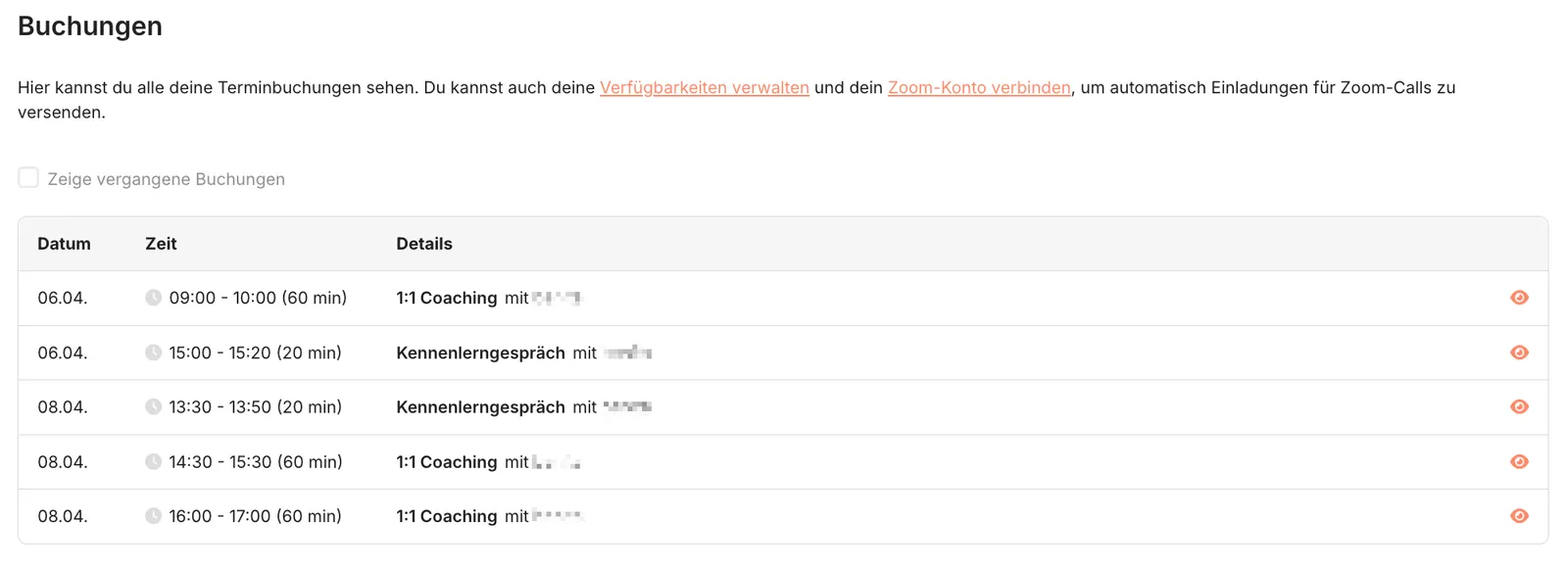
Ein Klick auf eine Zeile öffnet die Bestellung zu diesem Termin. Mit Zeige vergangene Buchungen blendest du auch Termine ein, die schon stattgefunden haben.
Die Termine eines bestimmten Produkts findest du auch unter Verkäufe. Wählst du dort das Produkt aus, zeigt die Spalte Meeting den gebuchten Termin.
Tipp: Wurde ein kostenloser Termin gebucht, der nicht stattfindet, öffne die Bestellung und klicke auf Kauf löschen. Der Termin wird dann wieder frei.
Verfügbarkeiten festlegen
Damit Kund:innen nur Termine buchen, wenn du Zeit hast, legst du deine Verfügbarkeiten fest. Öffne dazu deine Einstellungen und klicke im Bereich Shop auf Verfügbarkeiten.
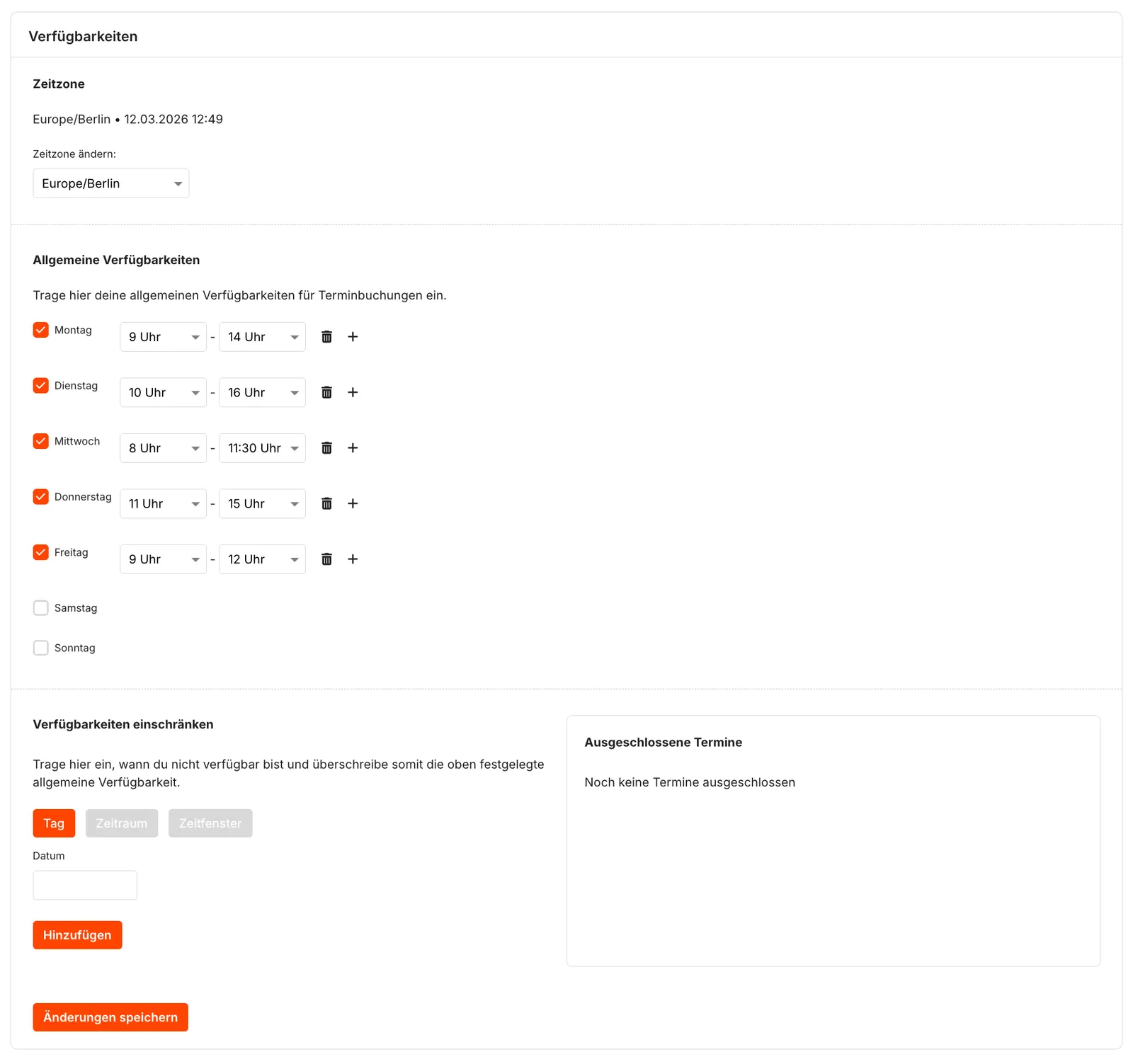
- Prüfe unter Zeitzone, ob die Zeitzone zu deinem Standort passt. Unter Zeitzone ändern wählst du bei Bedarf eine andere.
- Setze unter Allgemeine Verfügbarkeiten einen Haken bei jedem Wochentag, an dem du Termine anbietest, und wähle die Uhrzeiten. Mit dem Plus-Symbol fügst du einem Tag ein weiteres Zeitfenster hinzu, zum Beispiel für den Nachmittag nach einer Mittagspause.
- Klicke auf Änderungen speichern.
Verfügbarkeiten einschränken
Bist du an bestimmten Tagen nicht da, etwa im Urlaub, schränkst du deine Verfügbarkeiten ein. Diese Einträge haben Vorrang vor den allgemeinen Verfügbarkeiten. Du hast drei Möglichkeiten:
- Tag: ein einzelner ganzer Tag.
- Zeitraum: mehrere Tage am Stück. Ein Zeitraum darf höchstens 14 Tage lang sein. Für eine längere Abwesenheit trägst du mehrere Zeiträume hintereinander ein.
- Zeitfenster: nur bestimmte Stunden an einem Tag.
Wähle die Option, trage Datum und gegebenenfalls Uhrzeit ein und klicke auf Hinzufügen. Der Eintrag erscheint sofort unter Ausgeschlossene Termine und ist damit gespeichert. Über das Papierkorb-Symbol entfernst du ihn wieder.
Zoom verbinden
Verbindest du dein Zoom-Konto mit Tentary, bekommen deine Kund:innen nach der Buchung automatisch eine Einladung zum Zoom-Meeting. Wie das geht, erfährst du unter Zoom-Integration.
Zuletzt aktualisiert am 14. Oktober 2026