Teammitglieder einladen und verwalten
Du möchtest anderen Personen Zugang zu deinem Tentary-Konto geben, beispielsweise Mitarbeiter:innen, Assistent:innen oder Buchhalter:innen? Mit der Teammitglieder-Funktion kannst du Personen einladen und ihnen eine Rolle mit abgestuften Berechtigungen zuweisen. In diesem Artikel erfährst du, wie du Teammitglieder einlädst, welche Rollen es gibt und wie du Berechtigungen verwaltest.
Auf dieser Seite
- Teammitglied einladen
- Rollen und Berechtigungen
- Teammitglieder verwalten
- Rolle ändern
- Einladung erneut senden
- Teammitglied entfernen
- Teammitglied reaktivieren
- Häufige Fragen
- Zählen deaktivierte Mitglieder zum Limit?
- Was passiert, wenn ich in einen kleineren Plan wechsle?
- Kann ich eigene Rollen anlegen?
- Können Teammitglieder andere Mitglieder einladen?
- Ein Teammitglied hat sein Passwort vergessen. Was tun?
- Kann ich sehen, was meine Teammitglieder geändert haben?
Teammitglied einladen
- Öffne deine Einstellungen und klicke im Bereich Konto auf Team.
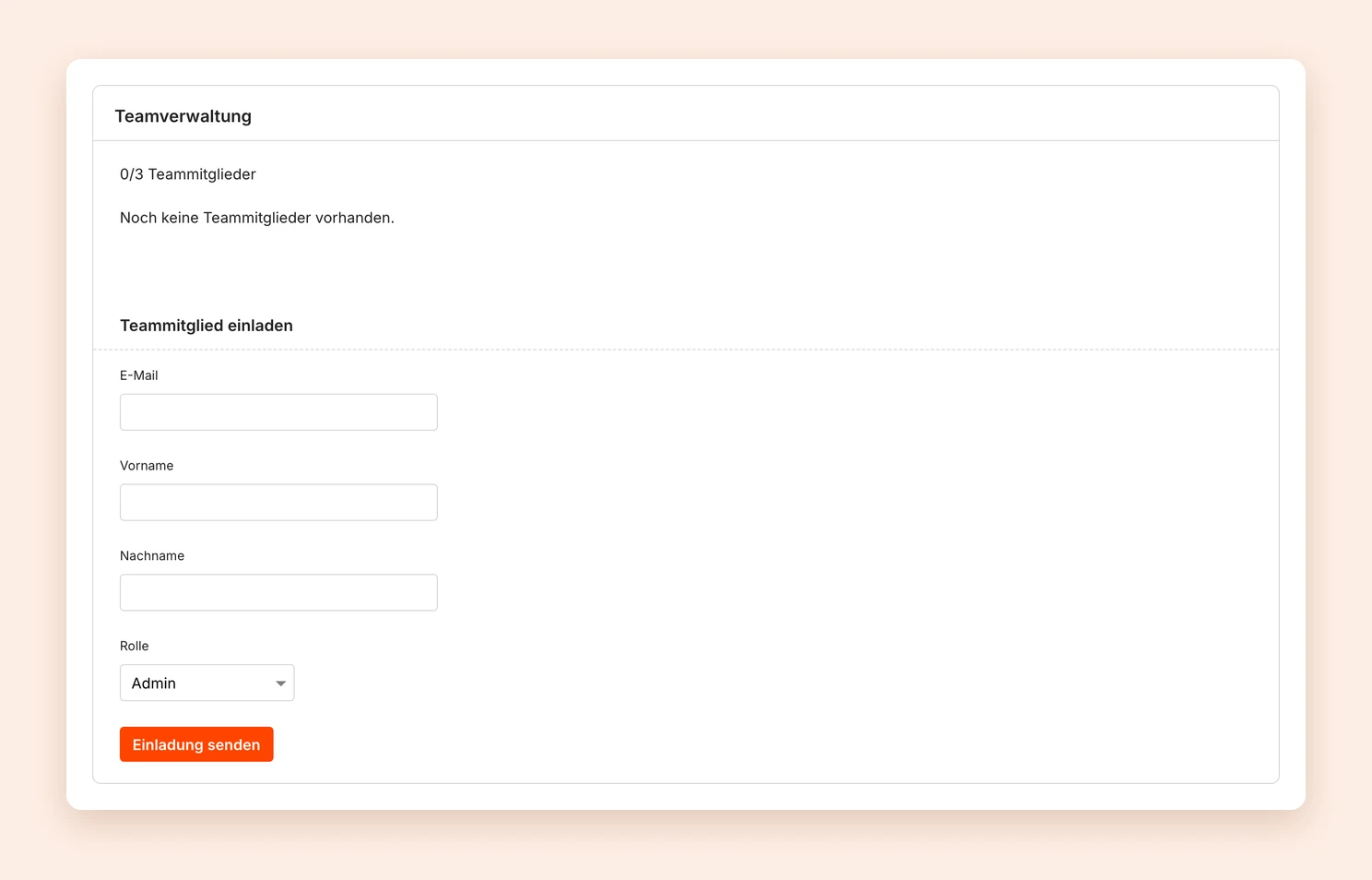
- Gib unter Teammitglied einladen die E-Mail, den Vornamen und den Nachnamen ein und wähle eine Rolle aus.
- Klicke auf Einladung senden.
Die eingeladene Person erhält eine E-Mail mit einem Link, über den sie ein Passwort festlegt und dem Team beitritt. Der Link ist 7 Tage gültig. Danach meldet sie sich ganz normal über den Tentary Login an, mit ihrer eigenen E-Mail-Adresse und ihrem eigenen Passwort.
Hinweis: Teammitglieder gibt es im Grow-Plan (bis zu 3) und im Scale-Plan (unbegrenzt). Im Start-Plan sind sie nicht enthalten.
Rollen und Berechtigungen
Jedes Teammitglied bekommt eine von sechs vordefinierten Rollen. Die Rolle bestimmt, welche Bereiche das Mitglied sieht und ob es dort nur lesen oder auch bearbeiten darf. Die vollständige Übersicht findest du auf der Team-Seite unter Rollenberechtigungen.
| Rolle | Beschreibung |
|---|---|
| Admin | Voller Zugriff auf fast alle Bereiche, inklusive Teamverwaltung, Umsatzdaten, Datenexport und -import sowie Aktivitätsprotokoll. Rechnungs- und Steuereinstellungen kann ein Admin nur ansehen, und den Account löschen kann nur die Inhaberin oder der Inhaber. |
| Buchhaltung | Lesender Zugriff auf Verkäufe, Kund:innen, Forderungen, Analysen, Rechnungseinstellungen und Umsatzdaten. |
| Marketing | Bearbeitet Produkte, Kategorien, Rabatte, Order Bumps, E-Mails, Affiliates, Landingpages und den Shop. Sieht keine Umsatzdaten. |
| Produkteditor | Bearbeitet Produkte, Kategorien, Order Bumps, Rabatte und E-Mails. Sieht keine Umsatzdaten. |
| Support | Bearbeitet Kund:innen, Verkäufe, Forderungen und Affiliates. Sieht keine Umsatzdaten. |
| Support (nur lesen) | Wie Support, aber ausschließlich lesend. |
Hinweis: Bei Rollen ohne Umsatzberechtigung blendet Tentary alle Umsatzzahlen aus: im Dashboard, auf der Statistikseite, auf einzelnen Produktseiten, in den Affiliate-Dashboards und in der Verkaufsliste.
Teammitglieder verwalten
Rolle ändern
In der Mitgliederliste unter Einstellungen > Team änderst du die Rolle eines Mitglieds jederzeit über das Auswahlfeld in der Spalte Rolle. Die Änderung gilt sofort.
Einladung erneut senden
Hat ein Mitglied die Einladung noch nicht angenommen (Status Eingeladen), schickst du über Erneut senden eine neue Einladung. Der Link darin ist wieder 7 Tage gültig.
Teammitglied entfernen
Klicke neben dem Mitglied auf Entfernen und bestätige. Das Mitglied wird sofort entfernt und kann sich nicht mehr anmelden.
Teammitglied reaktivieren
Ein Mitglied mit dem Status Deaktiviert holst du über Reaktivieren zurück, sofern in deinem Plan noch ein Platz frei ist.
Häufige Fragen
Zählen deaktivierte Mitglieder zum Limit?
Nein. Nur Mitglieder mit dem Status Eingeladen oder Aktiv zählen zum Kontingent deines Plans.
Was passiert, wenn ich in einen kleineren Plan wechsle?
Ein Downgrade wird zum Ende deines Abrechnungszeitraums wirksam. Erlaubt der neue Plan weniger Teammitglieder, als du gerade hast, deaktiviert Tentary zu diesem Zeitpunkt automatisch die zuletzt eingeladenen Mitglieder. Ihre Konten bleiben erhalten, und du kannst sie später wieder reaktivieren. Mehr dazu unter Plan wechseln.
Kann ich eigene Rollen anlegen?
Nein, es gibt sechs vordefinierte Rollen. Die Rolle eines Mitglieds kannst du aber jederzeit ändern.
Können Teammitglieder andere Mitglieder einladen?
Nur Mitglieder mit der Rolle Admin können das Team verwalten.
Ein Teammitglied hat sein Passwort vergessen. Was tun?
Das Mitglied setzt sein Passwort selbst über Passwort vergessen? auf der Login-Seite zurück, mit der E-Mail-Adresse, mit der es eingeladen wurde. Mehr dazu unter Passwort vergessen und zurücksetzen.
Kann ich sehen, was meine Teammitglieder geändert haben?
Ja. Im Aktivitätsprotokoll siehst du Tag für Tag, wer in deinem Account was geändert hat.
Zuletzt aktualisiert am 13. Oktober 2026