Order Bumps anlegen
Mit einem Order Bump bietest du auf der Bezahlseite ein passendes Zusatzprodukt an. Deine Kund:innen legen es mit einem Haken in die Bestellung und bezahlen alles zusammen.
Auf dieser Seite
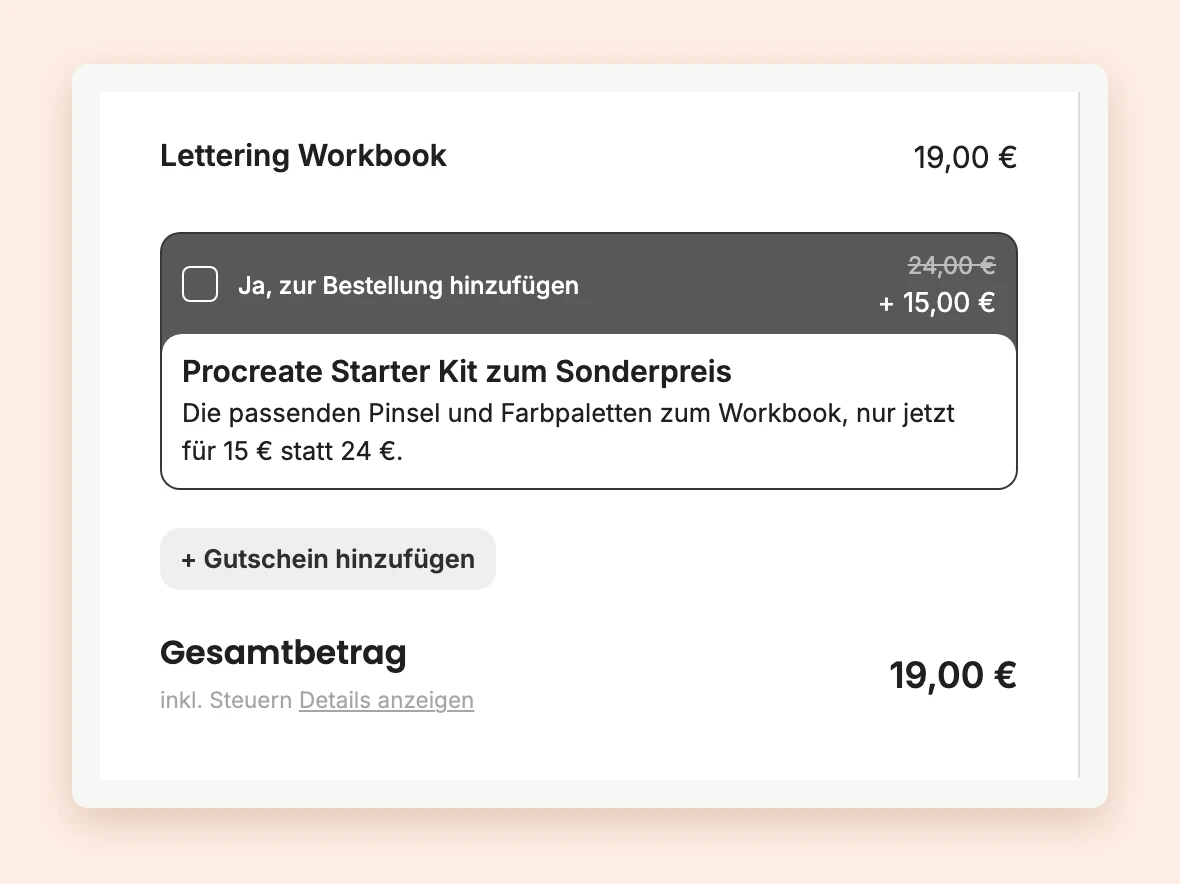
Ein Order Bump erscheint direkt auf der Bezahlseite, in der Bestellübersicht unter dem gekauften Produkt. Mit einem Haken legen deine Kund:innen das Zusatzprodukt in ihre Bestellung, ohne die Seite zu verlassen. Weil sie sich gerade für den Kauf entschieden haben, nehmen viele ein passendes Angebot gerne mit.
Order Bump anlegen
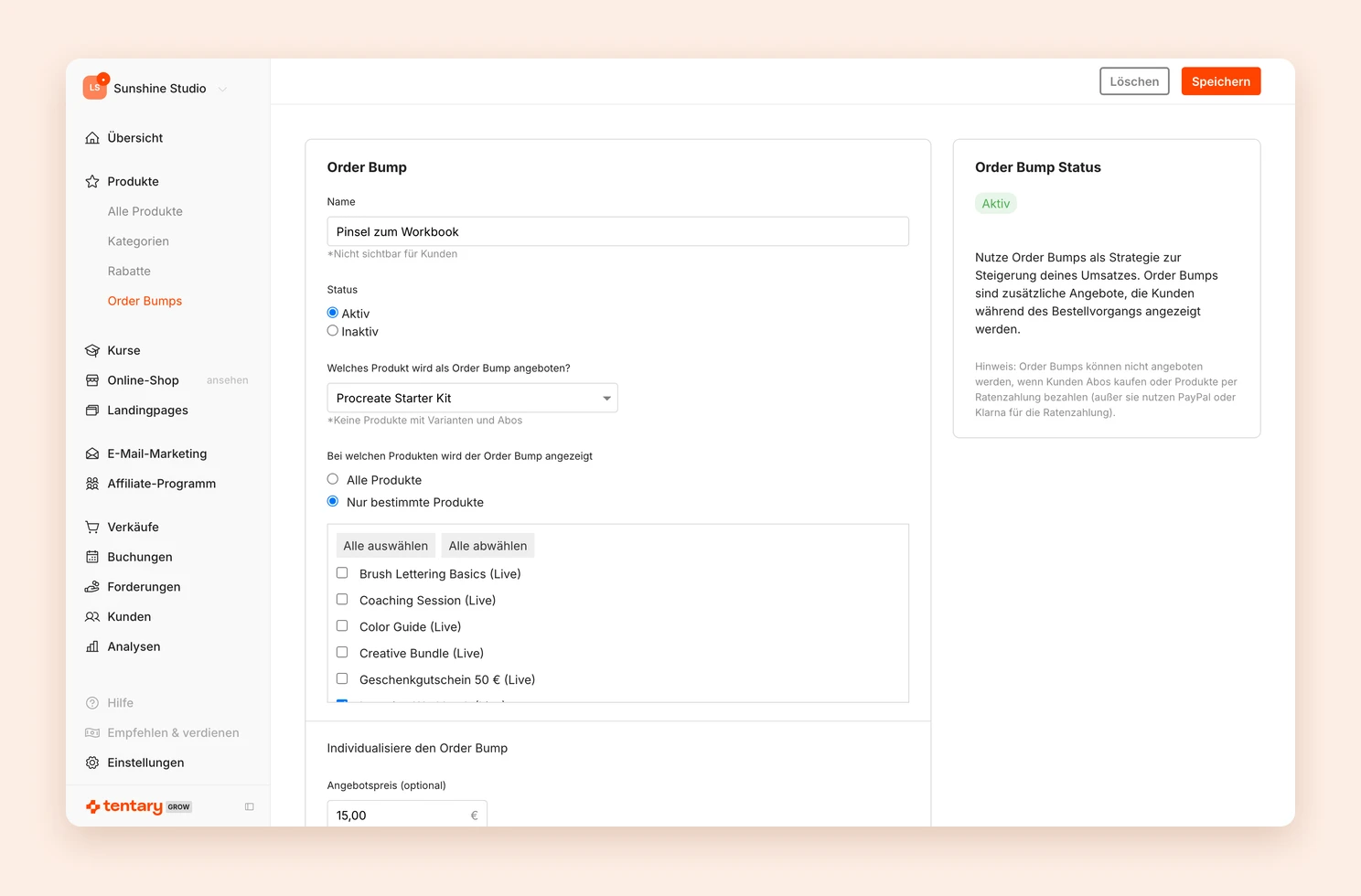
- Öffne im Menü Produkte › Order Bumps und klicke auf + Neuer Order Bump.
- Gib dem Order Bump einen Name. Er ist nur für dich sichtbar.
- Setze den Status auf Aktiv. Ein inaktiver Order Bump erscheint nicht auf der Bezahlseite.
- Wähle unter Welches Produkt wird als Order Bump angeboten? das Zusatzprodukt.
- Wähle unter Bei welchen Produkten wird der Order Bump angezeigt entweder Alle Produkte oder Nur bestimmte Produkte.
- Passe das Angebot unter Individualisiere den Order Bump an, siehe unten.
- Klicke auf Speichern.
Angebot gestalten
- Angebotspreis (optional): ein Sonderpreis nur für den Order Bump. Ohne Angabe gilt der normale Preis des Produkts.
- Angebotstitel (optional): ein eigener Titel. Ohne Angabe erscheint der Titel des Produkts.
- Beschreibung: ein kurzer Text, der das Angebot erklärt.
- Order Bump Checkbox Text: der Text neben dem Haken. Standard ist Ja, zur Bestellung hinzufügen.
- Produktbild ausblenden: zeigt den Order Bump ohne Bild.
In der Übersicht unter Order Bumps siehst du für jeden Order Bump den Umsatz und die Verkäufe, die er gebracht hat.
Was du beachten solltest
- Als Order Bump eignen sich nur Produkte ohne Varianten und ohne Abo.
- Kauft jemand ein Abo oder zahlt per Ratenzahlung über Tentary, erscheinen keine Order Bumps. Ratenzahlung über PayPal oder Klarna ist davon nicht betroffen.
- Ein kostenpflichtiger Order Bump erscheint auch bei kostenlosen Produkten. Wählt jemand ihn aus, erscheinen die Zahlungsarten automatisch.
Was nach dem Kauf passiert
Deine Kund:innen bezahlen alles in einem Schritt. Danach bekommen sie für jedes Produkt eine eigene Kaufbestätigung mit Zugangslink, und auf Wunsch eine eigene Rechnung.
In deinen Verkäufen erscheint jedes Produkt als eigene Zeile mit dem Typ Order Bump. Alle Produkte eines Kaufs haben dieselbe Bestellnummer. Erstatten kannst du entweder alles oder nur einzelne Produkte, siehe Erstattungen und Chargebacks.
Tipp: Weitere Angebote kannst du nach dem Kauf zeigen, mit Upsells und Downsells.
Zuletzt aktualisiert am 15. Oktober 2026