Claude Code mit Tentary verbinden
Verbinde Claude Code mit deinem Tentary-Konto. Du brauchst dafür einen API-Schlüssel und einen Befehl im Terminal.
Auf dieser Seite
Was eine verbundene KI-App alles kann, erfährst du unter KI-Apps mit Tentary verbinden.
Bevor du startest
- Du bist die Inhaberin oder der Inhaber des Tentary-Kontos. Nur du kannst API-Schlüssel anlegen.
- Claude Code ist auf deinem Rechner installiert.
API-Schlüssel anlegen
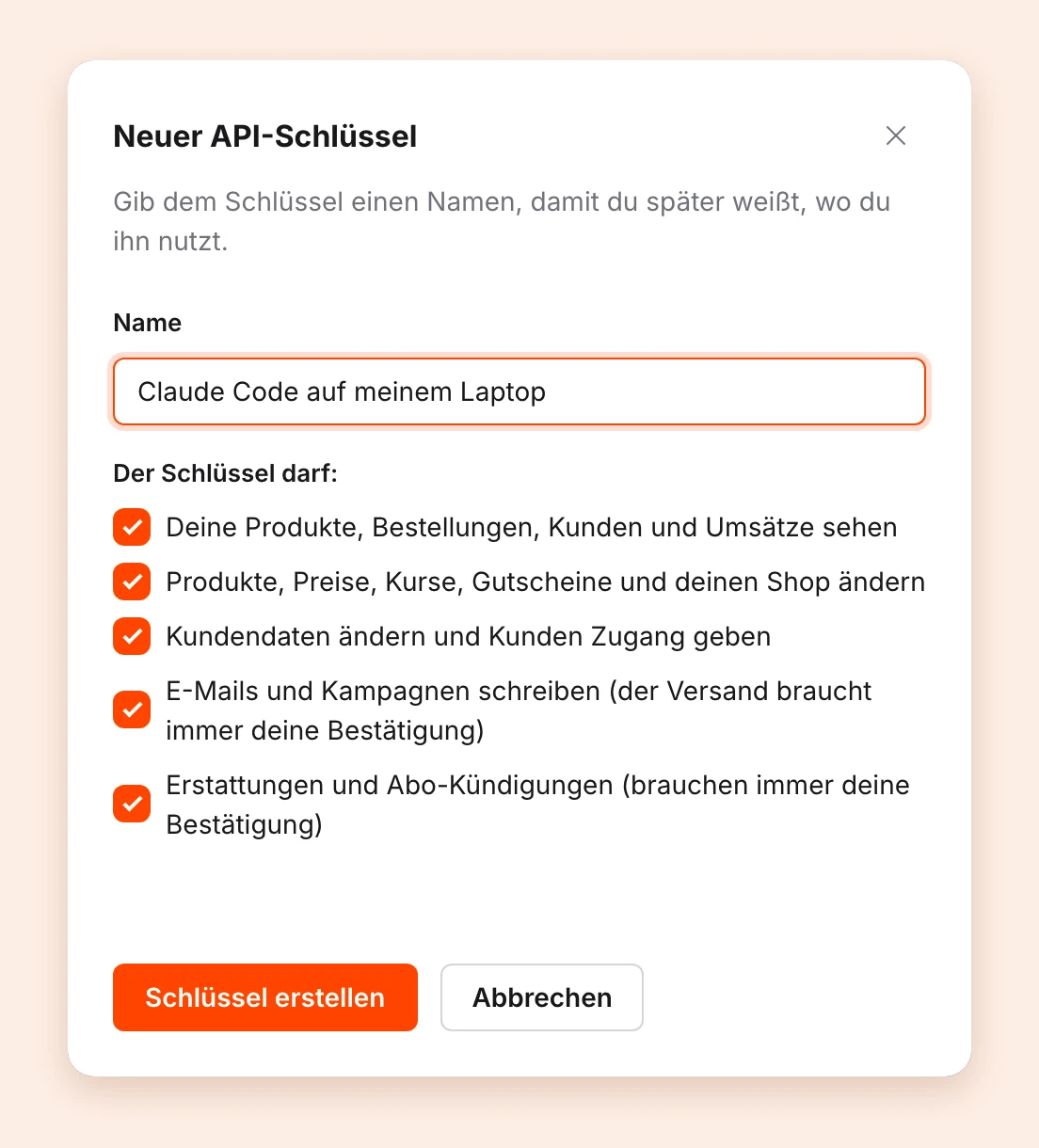
- Öffne in Tentary die Seite KI & API und klicke auf Neuer API-Schlüssel.
- Gib dem Schlüssel einen Namen, zum Beispiel „Claude Code auf meinem Laptop“.
- Wähle unter Der Schlüssel darf: die Berechtigungen aus. Standardmäßig sind alle ausgewählt.
- Klicke auf Schlüssel erstellen.
Im Fenster Dein neuer API-Schlüssel siehst du den Schlüssel. Kopiere ihn jetzt, du siehst ihn später nicht mehr. Für jeden neuen Schlüssel bekommst du die E-Mail Neuer API-Schlüssel für dein Tentary-Konto.
| Berechtigung | Was sie erlaubt |
|---|---|
| Deine Produkte, Bestellungen, Kunden und Umsätze sehen | Alles nachschauen und Feedback an Tentary schicken |
| Produkte, Preise, Kurse, Gutscheine und deinen Shop ändern | Produkte, Kurse, Rabattcodes, HTML-Landingpages und Rechtstexte ändern |
| Kundendaten ändern und Kunden Zugang geben | Zugang zu Produkten geben und entziehen |
| E-Mails und Kampagnen schreiben (der Versand braucht immer deine Bestätigung) | Kampagnen und Automationen schreiben |
| Erstattungen und Abo-Kündigungen (brauchen immer deine Bestätigung) | Bestellungen erstatten, Abos beenden |
Mehr zu den Berechtigungen steht im Überblick.
Claude Code verbinden
Führe im Terminal diesen Befehl aus und ersetze YOUR_API_KEY durch deinen Schlüssel:
claude mcp add --transport http tentary https://mcp.tentary.com/mcp --header "Authorization: Bearer YOUR_API_KEY"Einfacher geht es direkt im Fenster Dein neuer API-Schlüssel: Dort steht unter Nutze ihn in deiner App derselbe Befehl, in dem dein Schlüssel schon eingetragen ist.
Starte danach Claude Code und stell deine erste Frage.
Wichtig: Claude Code sendet Daten aus deinem Konto, auch Namen und E-Mail-Adressen deiner Kund:innen, an Anthropic. Prüfe, ob deine Datenschutzerklärung das erlaubt. Halte deinen API-Schlüssel geheim: Er kann deine Daten lesen und ändern.
Das kannst du als Erstes fragen
- „Wie viel Umsatz habe ich letzten Monat gemacht, aufgeteilt nach Produkt?“
- „Welche Kund:innen haben diese Woche meinen Kurs gekauft?“
- „Lade das Workbook aus diesem Ordner hoch und füg es meinem Kurs als neue Lektion hinzu.“
Kampagnenversand, das Ein- und Ausschalten von Automationen, Archivieren, Löschen, Erstattungen, Kündigungen und das Deaktivieren von Kund:innen musst du immer in Tentary bestätigen. Siehe Die Bestätigung in Tentary.
Verbindung trennen
Öffne in Tentary die Seite KI & API und klicke unter API-Schlüssel beim Schlüssel von Claude Code auf Entziehen. Claude Code verliert sofort den Zugriff.
Ein API-Schlüssel läuft nicht von selbst ab. Er gilt, bis du ihn entziehst oder dein Passwort oder deine Login-E-Mail-Adresse änderst. Danach legst du einen neuen Schlüssel an. Claude Code kennt den Eintrag tentary noch, deshalb entfernst du ihn zuerst und fügst ihn dann wieder hinzu. Ersetze YOUR_API_KEY durch den neuen Schlüssel:
claude mcp remove tentary
claude mcp add --transport http tentary https://mcp.tentary.com/mcp --header "Authorization: Bearer YOUR_API_KEY"
Klappt etwas nicht? Lösungen findest du unter Probleme mit KI-Apps lösen.
Hinweis: Die Befehle von Claude Code können sich ändern. Diese Anleitung haben wir zuletzt am 26. Oktober 2026 geprüft.
Zuletzt aktualisiert am 28. Oktober 2026